What's New at Mote

Search icon.
Thank you! Your submission has been received!
Oops! Something went wrong while submitting the form.
May 26, 2026

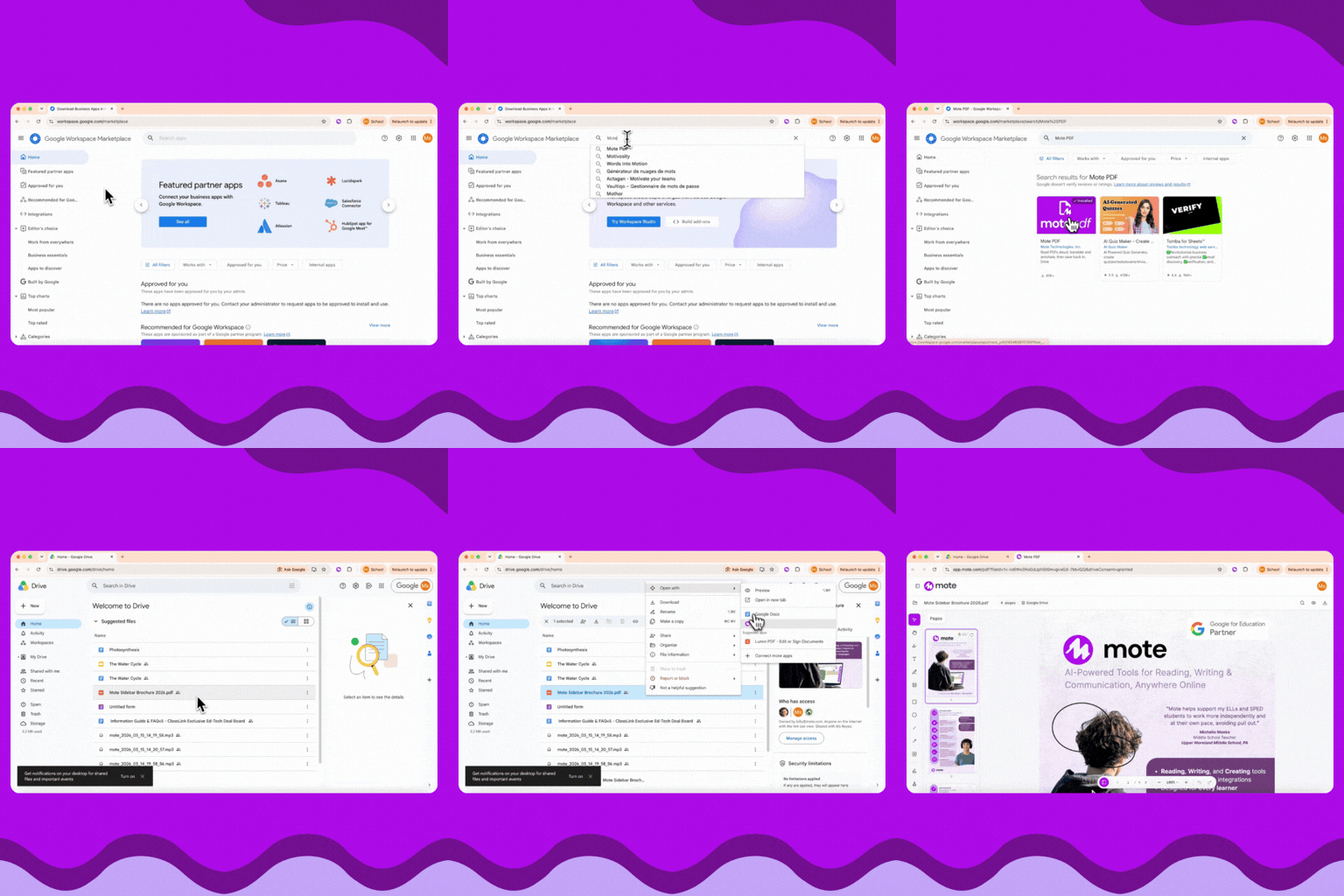
Dale el toque Mote a tus PDFs

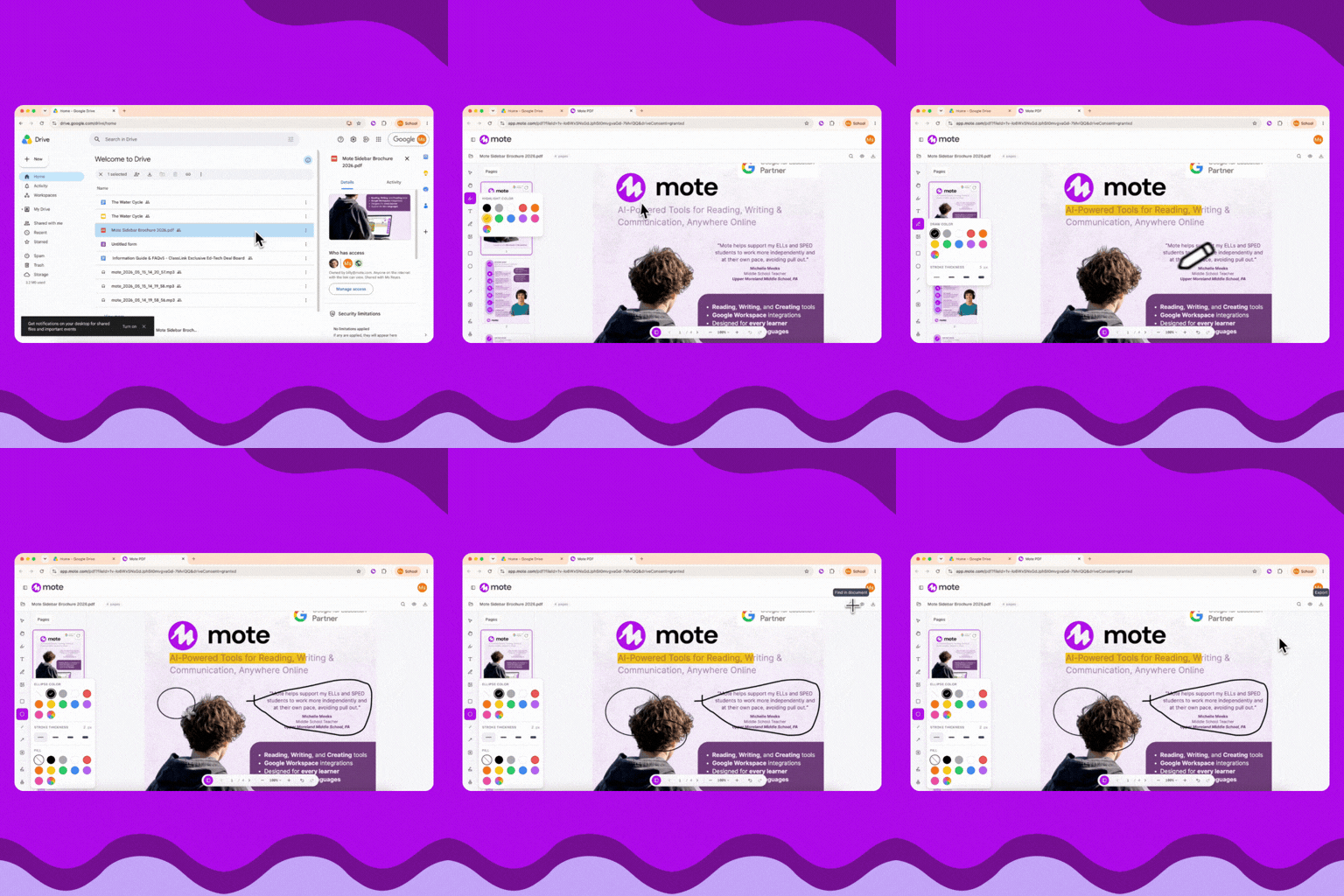
motePDF aloja archivos PDF para que todas las funciones de accesibilidad de Mote funcionen dentro de ellos. Los estudiantes tienen acceso a Reproducir página, Diccionario, Dictado y herramientas de anotación en cualquier PDF, incluso en los que antes eran inaccesibles. Pruébalo tú mismo:

  1. Abre un PDF en Google Drive
  2. Haz clic en el botón de Mote en la barra de menú del PDF
  3. Haz clic en Reproducir página para escuchar el documento completo leído en voz alta
  4. Selecciona una palabra para buscarla en el Diccionario
  5. Haz clic en el botón de cuadro de texto en el menú de herramientas del PDF
  6. Escribe dentro del cuadro de texto usando predicción de texto

También puedes enviar cualquier URL de PDF a Mote abriendo la barra lateral y haciendo clic en Leer y editar en Mote PDF. Compatible con la mayoría de los PDF basados en texto.

Dale el toque Mote a tus PDFs

Ahora cualquier PDF puede abrirse en motePDF, dando a los estudiantes acceso a todas las funciones de Mote junto con herramientas de anotación en materiales que antes eran inaccesibles.

motePDF aloja archivos PDF para que todas las funciones de accesibilidad de Mote funcionen dentro de ellos. Los estudiantes tienen acceso a Reproducir página, Diccionario, Dictado y herramientas de anotación en cualquier PDF, incluso en los que antes eran inaccesibles. Pruébalo tú mismo:

  1. Abre un PDF en Google Drive
  2. Haz clic en el botón de Mote en la barra de menú del PDF
  3. Haz clic en Reproducir página para escuchar el documento completo leído en voz alta
  4. Selecciona una palabra para buscarla en el Diccionario
  5. Haz clic en el botón de cuadro de texto en el menú de herramientas del PDF
  6. Escribe dentro del cuadro de texto usando predicción de texto

También puedes enviar cualquier URL de PDF a Mote abriendo la barra lateral y haciendo clic en Leer y editar en Mote PDF. Compatible con la mayoría de los PDF basados en texto.

May 18, 2026

¿Their, There o They're? Revisa tu Escritura con Mote

¿Their, There o They're? Revisa tu Escritura con Mote

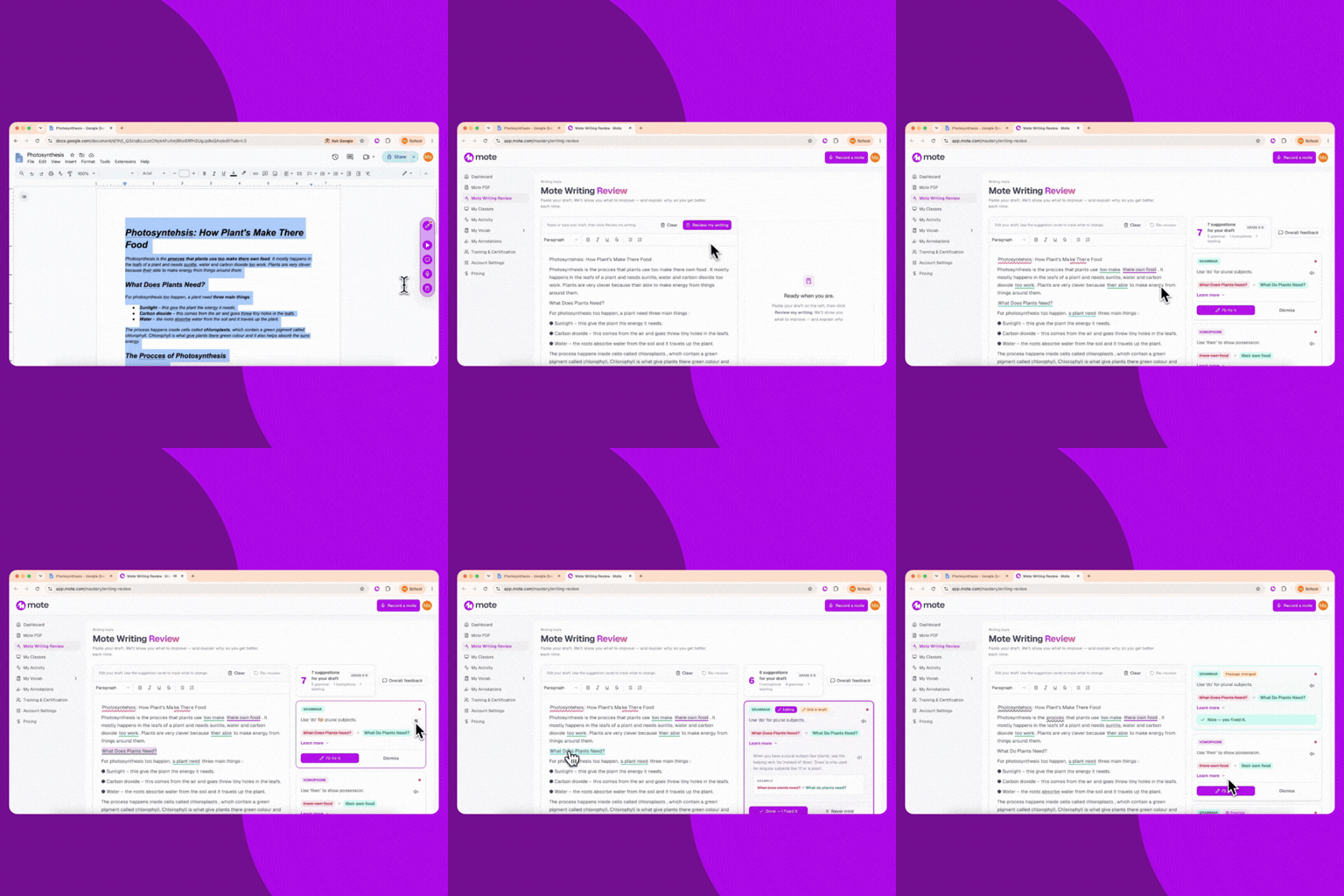
Revisión de Escritura analiza la escritura del estudiante en busca de errores ortográficos, homófonos y gramaticales, y ofrece sugerencias con explicaciones detrás de cada corrección.

Revisión de Escritura toma la escritura del estudiante y señala errores ortográficos, homófonos (their/there/they're) y problemas gramaticales. Cada problema señalado ofrece una sugerencia, junto con una explicación en lenguaje sencillo que ayuda a los estudiantes a comprender la lógica, no solo a aceptar el subrayado rojo.

Pruébalo ahora:

  1. Navega hasta un texto escrito
  2. Haz clic en la extensión de Mote
  3. Navega al Modo de Escritura
  4. Selecciona el texto que deseas revisar
  5. Haz clic en Revisar mi Escritura
  6. Haz clic en un problema señalado para ver la explicación

Revisión de Escritura toma la escritura del estudiante y señala errores ortográficos, homófonos (their/there/they're) y problemas gramaticales. Cada problema señalado ofrece una sugerencia, junto con una explicación en lenguaje sencillo que ayuda a los estudiantes a comprender la lógica, no solo a aceptar el subrayado rojo.

Pruébalo ahora:

  1. Navega hasta un texto escrito
  2. Haz clic en la extensión de Mote
  3. Navega al Modo de Escritura
  4. Selecciona el texto que deseas revisar
  5. Haz clic en Revisar mi Escritura
  6. Haz clic en un problema señalado para ver la explicación
May 11, 2026

El Generador de Vocabulario Habla tu Idioma

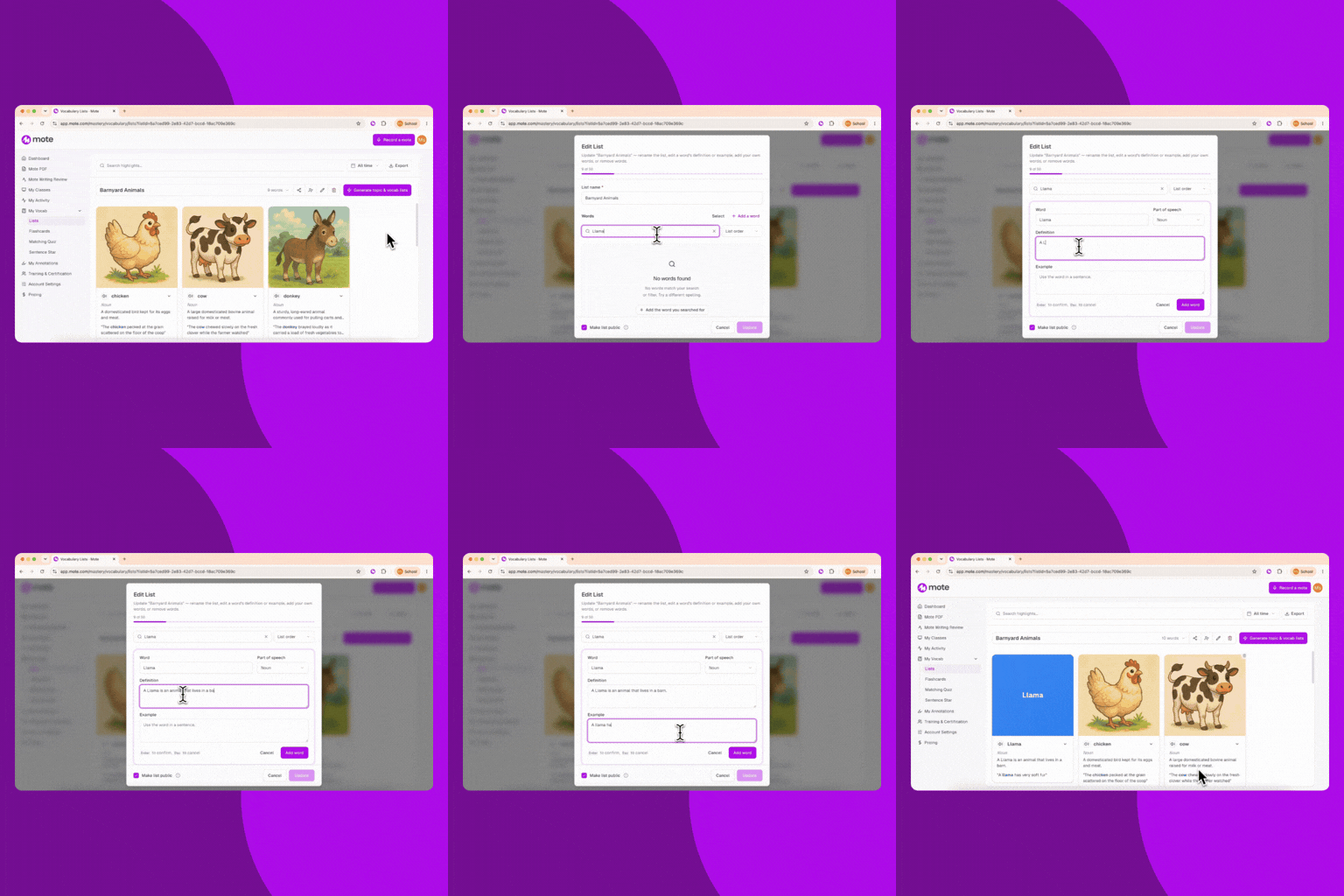
El Generador de vocabulario ahora crea listas de palabras en francés y español, además de inglés. Cada palabra sigue incluyendo definiciones, oraciones de ejemplo, traducciones e ilustraciones.

Pruébalo tú mismo:

  1. Navega a Mote Mastery desde tu panel
  2. Pulsa Generar vocabulario en segundos
  3. Selecciona el tema
  4. Elige francés, español o inglés como idioma de tu lista
  5. Revisa tu lista generada
  6. Asigna a estudiantes o comparte con colegas

Genera listas de vocabulario en francés y español, además de inglés. Perfecto para profesores de idiomas del mundo y aulas multilingües.

El Generador de vocabulario ahora crea listas de palabras en francés y español, además de inglés. Cada palabra sigue incluyendo definiciones, oraciones de ejemplo, traducciones e ilustraciones. Cuando se usa con predicción de texto, estas listas ayudan a proporcionar terminología relevante para los estudiantes durante tareas de escritura en francés o español.

Pruébalo tú mismo:

  1. Navega a Mote Mastery desde tu panel
  2. Pulsa Generar vocabulario en segundos
  3. Selecciona el tema
  4. Elige francés, español o inglés como idioma de tu lista
  5. Revisa tu lista generada
  6. Asigna a estudiantes o comparte con colegas
May 11, 2026

Conviértete en un Explorador de Mote

Conviértete en un Explorador de Mote abriéndote paso a través de los siete niveles de tareas prácticas, que te enseñan las funciones de Mote sobre la marcha. Tras completar cada nivel, recibirás un pin de Syd — y desbloquearás tu pin de Explorador de Mote cuando completes los siete niveles.

Pruébalo tú mismo:

  1. Ve a tu panel
  2. Haz clic en Conviértete en un Explorador de Mote
  3. Haz clic para comenzar y luego en Space Station
  4. ¡Sigue las instrucciones para completar el primer nivel!
  5. Continúa por los siete niveles a tu propio ritmo

No necesitas terminar todos los niveles en una sola sesión — tu progreso se guarda automáticamente, así que puedes volver cuando quieras.

Aprende a usar las funciones de Mote a través de un nuevo juego de 7 niveles que convierte el inicio en una exploración.

Conviértete en un Explorador de Mote abriéndote paso a través de los siete niveles de tareas prácticas, que te enseñan las funciones de Mote sobre la marcha. Tras completar cada nivel, recibirás un pin de Syd — y desbloquearás tu pin de Explorador de Mote cuando completes los siete niveles.

Pruébalo tú mismo:

  1. Ve a tu panel
  2. Haz clic en Conviértete en un Explorador de Mote
  3. Haz clic para comenzar y luego en Space Station
  4. ¡Sigue las instrucciones para completar el primer nivel!
  5. Continúa por los siete niveles a tu propio ritmo

No necesitas terminar todos los niveles en una sola sesión — tu progreso se guarda automáticamente, así que puedes volver cuando quieras.

May 4, 2026

Dale Contexto a tu Predicción de Texto

Las listas de temas para la predicción de texto te permiten añadir contexto a tu escritura, para que las sugerencias sean más específicas y relevantes.

Pruébalo tú mismo:

  1. Abre un Google Doc
  2. Haz clic en la extensión de Mote
  3. Navega al Modo de Escritura
  4. Haz clic en predicción de texto
  5. Haz clic en la flecha para abrir el menú
  6. Haz clic en el menú desplegable de la lista de temas y selecciona una lista de vocabulario
  7. Empieza a escribir y observa cómo aparece el vocabulario del dominio en tus sugerencias

Selecciona de tus listas de vocabulario para dar mayor contexto a la Predicción de texto, priorizando terminología específica mientras los estudiantes escriben.

Dale Contexto a tu Predicción de Texto

Las listas de temas para la predicción de texto te permiten añadir contexto a tu escritura, para que las sugerencias sean más específicas y relevantes.

Pruébalo tú mismo:

  1. Abre un Google Doc
  2. Haz clic en la extensión de Mote
  3. Navega al Modo de Escritura
  4. Haz clic en predicción de texto
  5. Haz clic en la flecha para abrir el menú
  6. Haz clic en el menú desplegable de la lista de temas y selecciona una lista de vocabulario
  7. Empieza a escribir y observa cómo aparece el vocabulario del dominio en tus sugerencias
May 4, 2026

Elimina el Ruido, Conserva lo Esencial

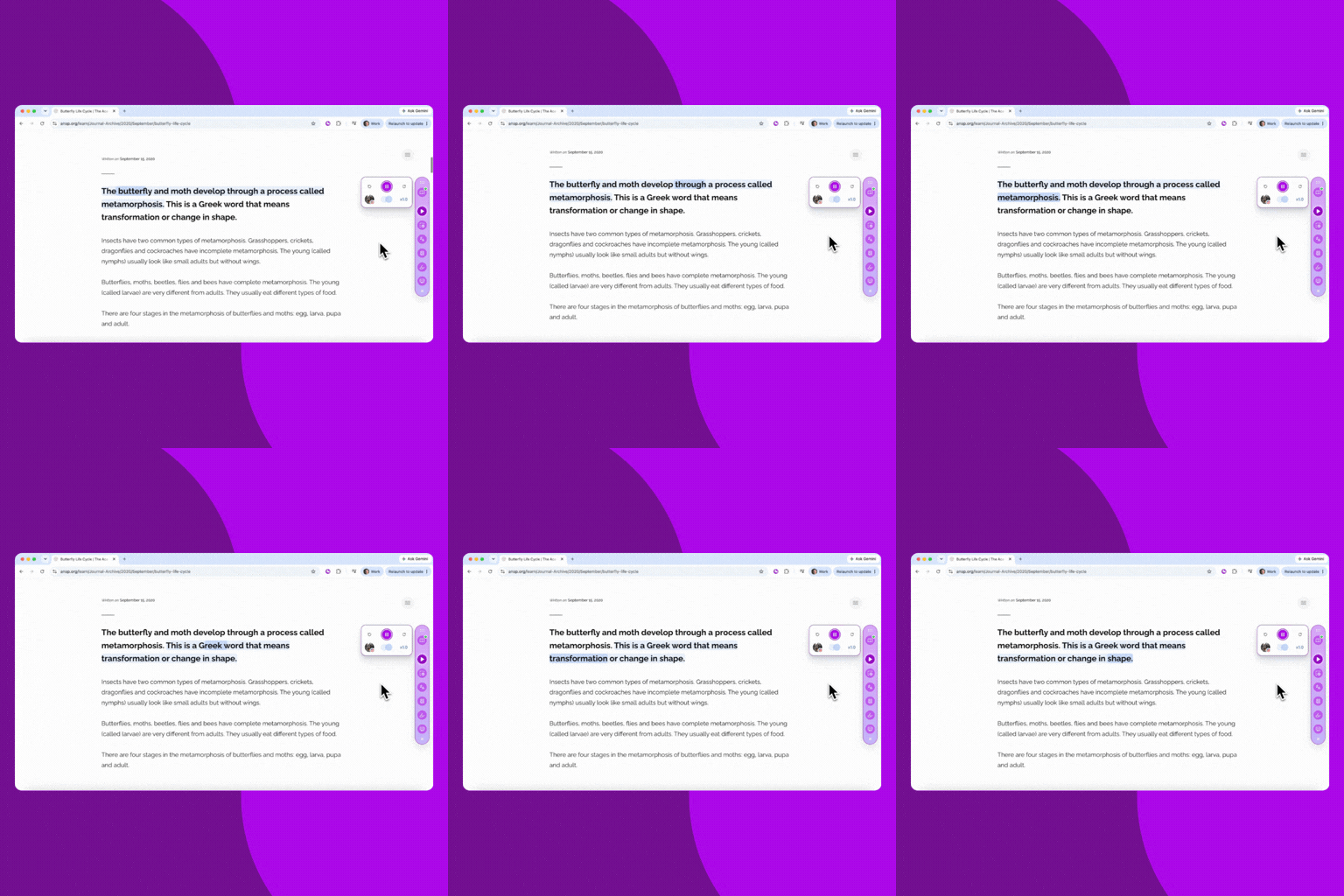
El Modo Enfoque elimina anuncios, barras laterales y el caos visual de la mayoría de las páginas web con formato de artículo, creando un entorno de lectura limpio. Está disponible cuando el punto verde aparece en la Barra lateral.

Pruébalo tú mismo:

  1. Abre cualquier artículo de noticias o entrada de blog, como este artículo sobre el ciclo de vida de la mariposa.
  2. Haz clic en la extensión de Mote
  3. Haz clic en el selector de modo en la parte superior de la Barra lateral
  4. Elige Modo Enfoque
  5. Observa cómo se transforma la página

Compatible con Seleccionar área para leer y Subrayador para un apoyo de lectura estructurado.

El Modo Enfoque elimina las distracciones de las páginas web, dejando solo el contenido que importa para que los estudiantes puedan leer sin desorden.

Elimina el Ruido, Conserva lo Esencial

El Modo Enfoque elimina anuncios, barras laterales y el caos visual de la mayoría de las páginas web con formato de artículo, creando un entorno de lectura limpio. Está disponible cuando el punto verde aparece en la Barra lateral.

Pruébalo tú mismo:

  1. Abre cualquier artículo de noticias o entrada de blog, como este artículo sobre el ciclo de vida de la mariposa.
  2. Haz clic en la extensión de Mote
  3. Haz clic en el selector de modo en la parte superior de la Barra lateral
  4. Elige Modo Enfoque
  5. Observa cómo se transforma la página

Compatible con Seleccionar área para leer y Subrayador para un apoyo de lectura estructurado.

April 23, 2026

Leslie Fisher: Mis 5 Funciones Favoritas de Mote

La estrella de EdTech Leslie Fisher eligió sus cinco funciones favoritas de Mote. Consulta su blog completo aquí.

  1. Lectura en voz alta — voces naturales, docenas de idiomas, ajustable al instante.
  2. Traducción en Google Forms — cada pregunta incluye un icono de altavoz, con traducción a más de 60 idiomas al hacer clic y mantener.
  3. Dictado — para estudiantes que pueden expresar sus ideas en voz alta antes de poder escribirlas.
  4. Resaltado — funciona en cualquier página web y se exporta directamente a un Google Doc.
  5. Máscara de pantalla — atenúa todo excepto lo que estás leyendo.
March 30, 2026

La aplicación iOS entra en beta

La aplicación iOS entra en beta

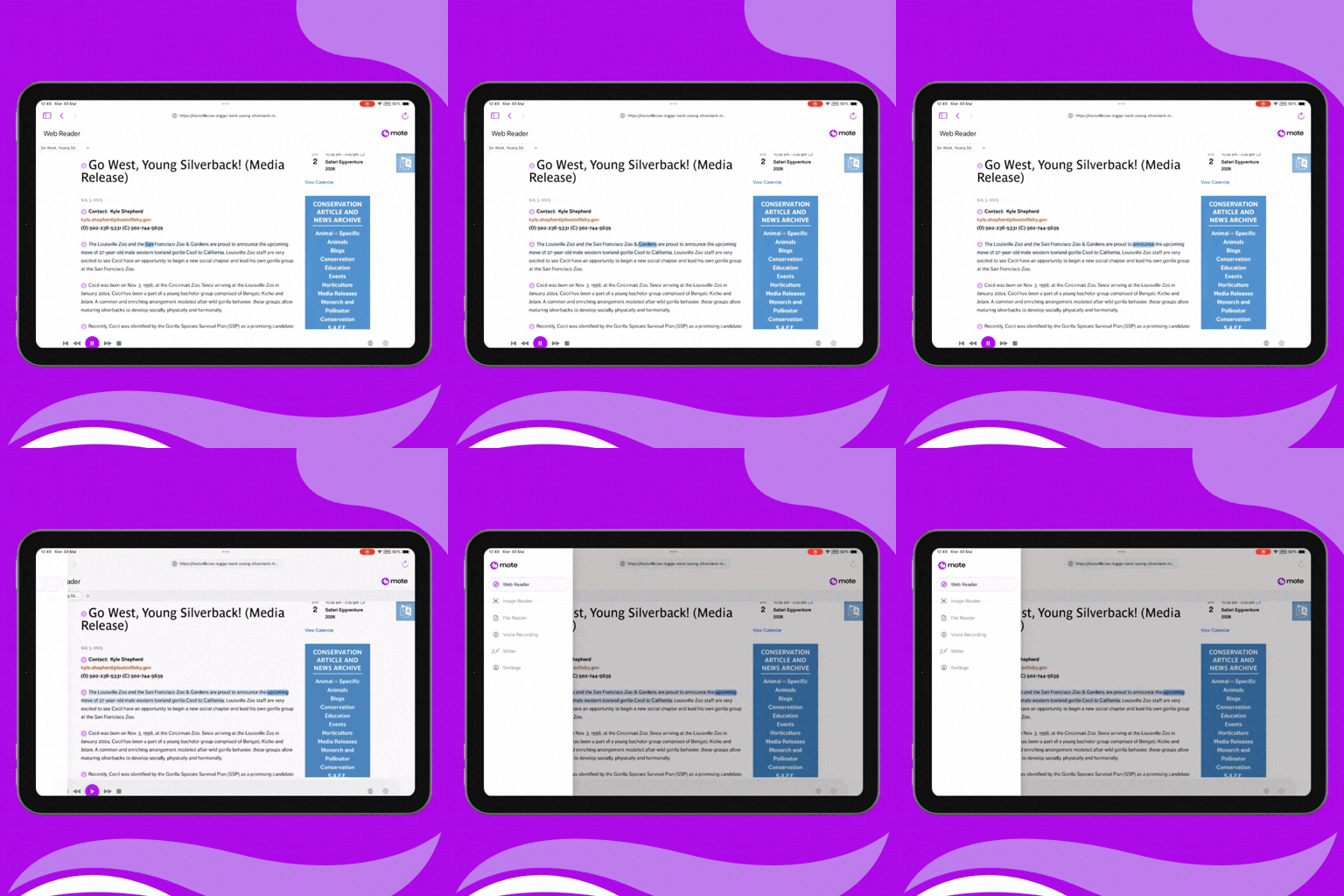
Mote ahora tiene una aplicación iOS mejorada en beta con un potente conjunto de nuevas funciones. Ahora puedes acceder a lector web, lector de imágenes, lector de archivos, grabación de voz y capacidades de escritura—todo desde tu iPad.

Estamos invitando a docentes a probar estas funciones y compartir sus comentarios. Si estás listo/a para explorar la aplicación:

  1. Instala TestFlight desde la App Store.
  2. Ingresa el código beta: ywv8U787 (o haz clic en el enlace para unirte).
  3. Comienza a explorar las nuevas funciones de Mote y comparte tus comentarios aquí.

Mote ahora tiene una aplicación iOS mejorada en beta con un potente conjunto de nuevas funciones. Ahora puedes acceder a lector web, lector de imágenes, lector de archivos, grabación de voz y capacidades de escritura—todo desde tu iPad.

Estamos invitando a docentes a probar estas funciones y compartir sus comentarios. Si estás listo/a para explorar la aplicación:

  1. Instala TestFlight desde la App Store.
  2. Ingresa el código beta: ywv8U787 (o haz clic en el enlace para unirte).
  3. Comienza a explorar las nuevas funciones de Mote y comparte tus comentarios aquí.
March 16, 2026

Le Damos la Vuelta al Guión (y a la Barra Lateral) en Materia de Accesibilidad

Le Damos la Vuelta al Guión (y a la Barra Lateral) en Materia de Accesibilidad

Puedes cambiar entre los diseños vertical y horizontal de la barra lateral cuando quieras un cambio. Estate atento a las suaves animaciones mientras le das la vuelta al guión.

Puedes cambiar entre los diseños vertical y horizontal de la barra lateral cuando quieras un cambio. Estate atento a las suaves animaciones mientras le das la vuelta al guión. Pruébalo:

  1. Haz clic en la extensión de Mote
  2. Haz clic en el selector de modo
  3. Haz clic en 'horizontal' o 'vertical', según el modo en el que te encuentres actualmente
  4. ¡Observa la suave transición!

Y hay buenas noticias si no eres fan de nuestras geniales transiciones. Las animaciones se pueden desactivar:

  1. Haz clic en el selector de modo
  2. Activa o desactiva las animaciones

Barra lateral

Experiencia del administrador

Puedes cambiar entre los diseños vertical y horizontal de la barra lateral cuando quieras un cambio. Encuentra el modo que mejor se adapte a ti. Pruébalo:

  1. Haz clic en la extensión de Mote
  2. Haz clic en el selector de modo
  3. Haz clic en 'horizontal' o 'vertical', según el modo en el que te encuentres actualmente
  4. ¡Observa cómo tu barra lateral se coloca en su posición en la página!

Puedes activar o desactivar las animaciones en el selector de modo.

March 11, 2026

¿Maximizada o minimizada? Tú eliges

¿Maximizada o minimizada? Tú eliges

La barra lateral de Mote ahora se puede minimizar, dándote control total sobre el espacio de pantalla que ocupa. Haz clic para minimizarla cuando no esté en uso, o maximízala para seguir utilizando las funciones. Pruébalo ahora:
  1. Haz clic en la extensión de Mote
  2. Pasa el cursor justo debajo del selector de modo
  3. Haz clic para minimizar
  4. Cuando necesites la barra lateral de nuevo, haz clic en Mote para expandirla

La barra lateral de Mote ahora se puede minimizar, dándote control total sobre el espacio de pantalla que ocupa. Haz clic para minimizarla cuando no esté en uso, o maximízala para seguir utilizando las funciones. Pruébalo ahora:

  1. Haz clic en la extensión de Mote
  2. Pasa el cursor justo debajo del selector de modo
  3. Haz clic para minimizar
  4. Cuando necesites la barra lateral de nuevo, haz clic en Mote para expandirla
March 9, 2026

Elige tu modo: ¿Fijo o Seguimiento?

Elige tu modo: ¿Fijo o Seguimiento?

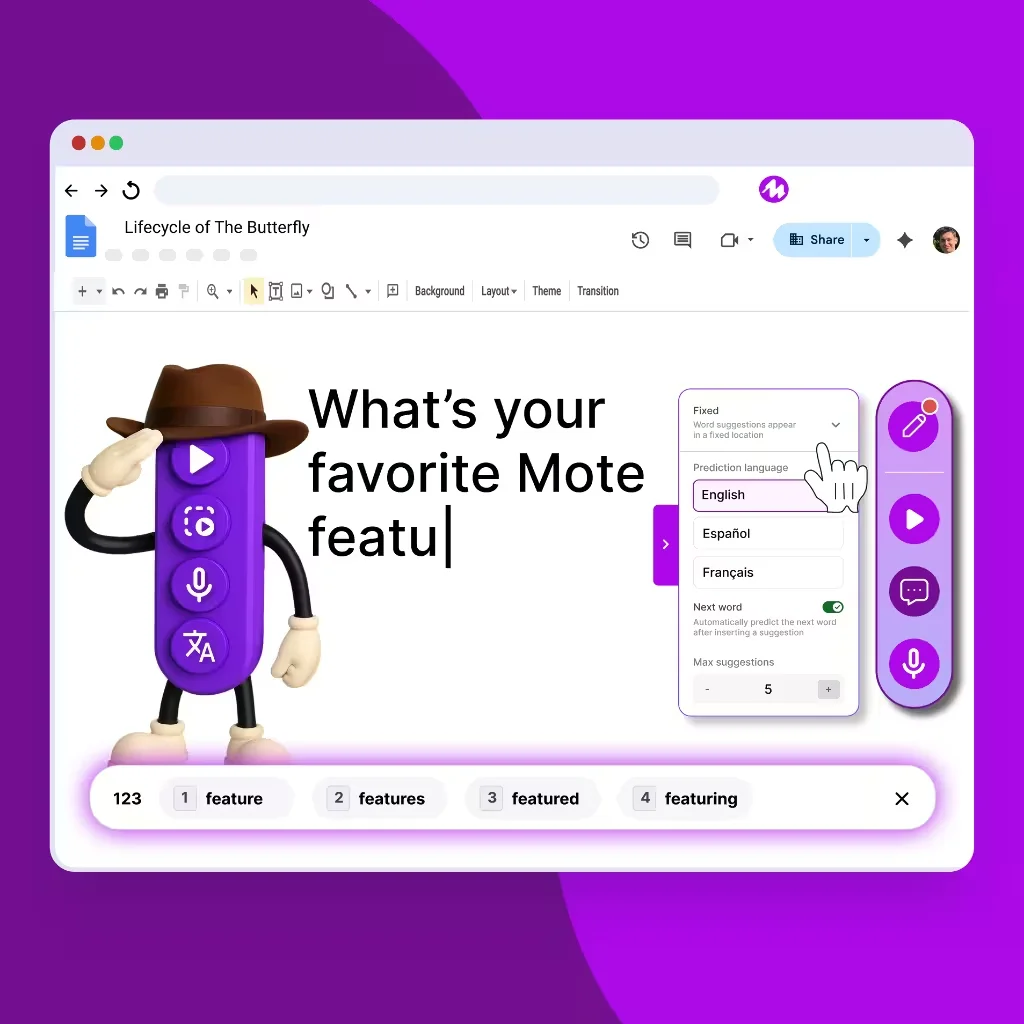
La Predicción de texto ahora ofrece dos modos de visualización para adaptarse a tu estilo de escritura. Elige el modo Seguimiento para que las sugerencias aparezcan justo donde estás escribiendo, o el modo Fijo para una barra de herramientas horizontal y limpia en la parte inferior de tu pantalla. Pruébalo ahora:

  1. Abre un Google Doc
  2. Haz clic en la extensión de Mote
  3. Ve al modo de escritura
  4. Cambia al modo fijo
  5. ¡Empieza a escribir!

La Predicción de texto ahora ofrece dos modos de visualización para adaptarse a tu estilo de escritura. Elige el modo Seguimiento para que las sugerencias aparezcan justo donde estás escribiendo, o el modo Fijo para una barra de herramientas horizontal y limpia en la parte inferior de tu pantalla. Pruébalo ahora:

  1. Abre un Google Doc
  2. Haz clic en la extensión de Mote
  3. Ve al modo de escritura
  4. Cambia al modo fijo
  5. ¡Empieza a escribir!

March 9, 2026

Toma el Control de tus Sugerencias de Palabras
La Predicción de texto ahora te permite personalizar cuántas sugerencias ves mientras escribes. Simplemente alterna entre 1 y 10 sugerencias máximas para encontrar el equilibrio perfecto para tu flujo de escritura y reducir el desorden visual. Pruébalo ahora:

  1. Abre un Google Doc
  2. Haz clic en la extensión de Mote
  3. Ve al modo de escritura
  4. Ajusta el número máximo de sugerencias de palabras
  5. ¡Empieza a escribir!

Toma el Control de tus Sugerencias de Palabras

La Predicción de texto ahora te permite personalizar cuántas sugerencias ves mientras escribes. Simplemente alterna entre 1 y 10 sugerencias máximas para encontrar el equilibrio perfecto para tu flujo de escritura y reducir el desorden visual. Pruébalo ahora:

  1. Abre un Google Doc
  2. Haz clic en la extensión de Mote
  3. Ve al modo de escritura
  4. Ajusta el número máximo de sugerencias de palabras
  5. ¡Empieza a escribir!
March 9, 2026

¿Hablas español? La Predicción de Texto También

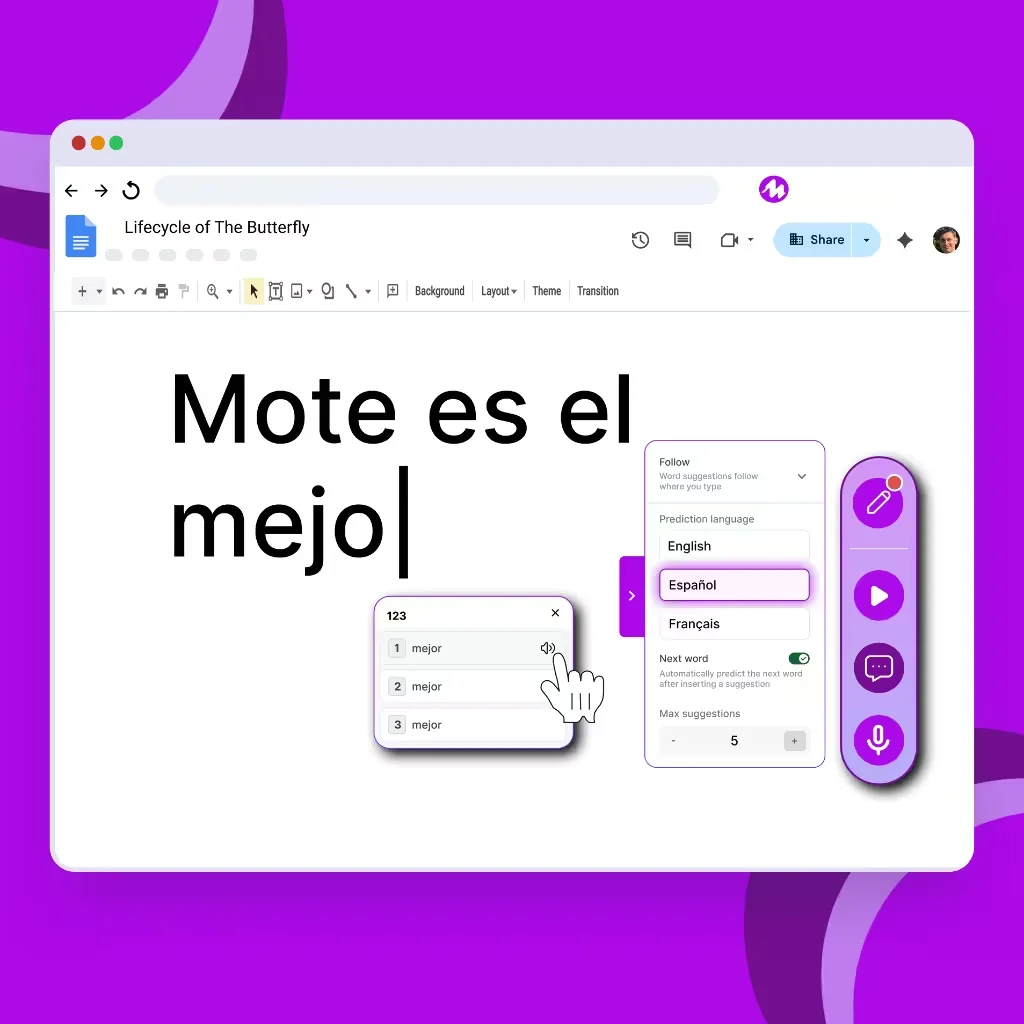
La Predicción de texto ahora es compatible con el español, uniéndose al francés y al inglés. Los hispanohablantes también se benefician ahora de sugerencias en tiempo real que comprenden la escritura fonética, el contexto y la gramática. Pruébalo ahora:

  1. Abre un Google Doc
  2. Haz clic en la extensión de Mote
  3. Ve al modo de escritura
  4. Cambia a Español
  5. ¡Empieza a escribir!

¿Hablas español? La Predicción de Texto También

La Predicción de texto ahora es compatible con el español, uniéndose al francés y al inglés. Los hispanohablantes también se benefician ahora de sugerencias en tiempo real que comprenden la escritura fonética, el contexto y la gramática. Pruébalo ahora:

  1. Abre un Google Doc
  2. Haz clic en la extensión de Mote
  3. Ve al modo de escritura
  4. Cambia a Español
  5. ¡Empieza a escribir!
March 2, 2026

Di Bonjour a la Predicción de texto en francés

Di Bonjour a la Predicción de texto en francés

La Predicción de texto ahora es compatible con el francés. Los estudiantes se benefician de sugerencias en tiempo real que comprenden la ortografía fonética, el contexto y la gramática.

Pruébalo ahora:
  1. Abre un Google Doc.
  2. Haz clic en la extensión de Mote.
  3. Ve al modo de escritura.
  4. Cambia el idioma a Français.
  5. ¡Empieza a escribir!

La Predicción de texto ahora es compatible con el francés. Los estudiantes se benefician de sugerencias en tiempo real que comprenden la ortografía fonética, el contexto y la gramática.

Pruébalo ahora:

  1. Abre un Google Doc.
  2. Haz clic en la extensión de Mote.
  3. Ve al modo de escritura.
  4. Cambia el idioma a Français.
  5. ¡Empieza a escribir!
February 23, 2026

Las tarjetas de memoria reciben una actualización visual 🖼️

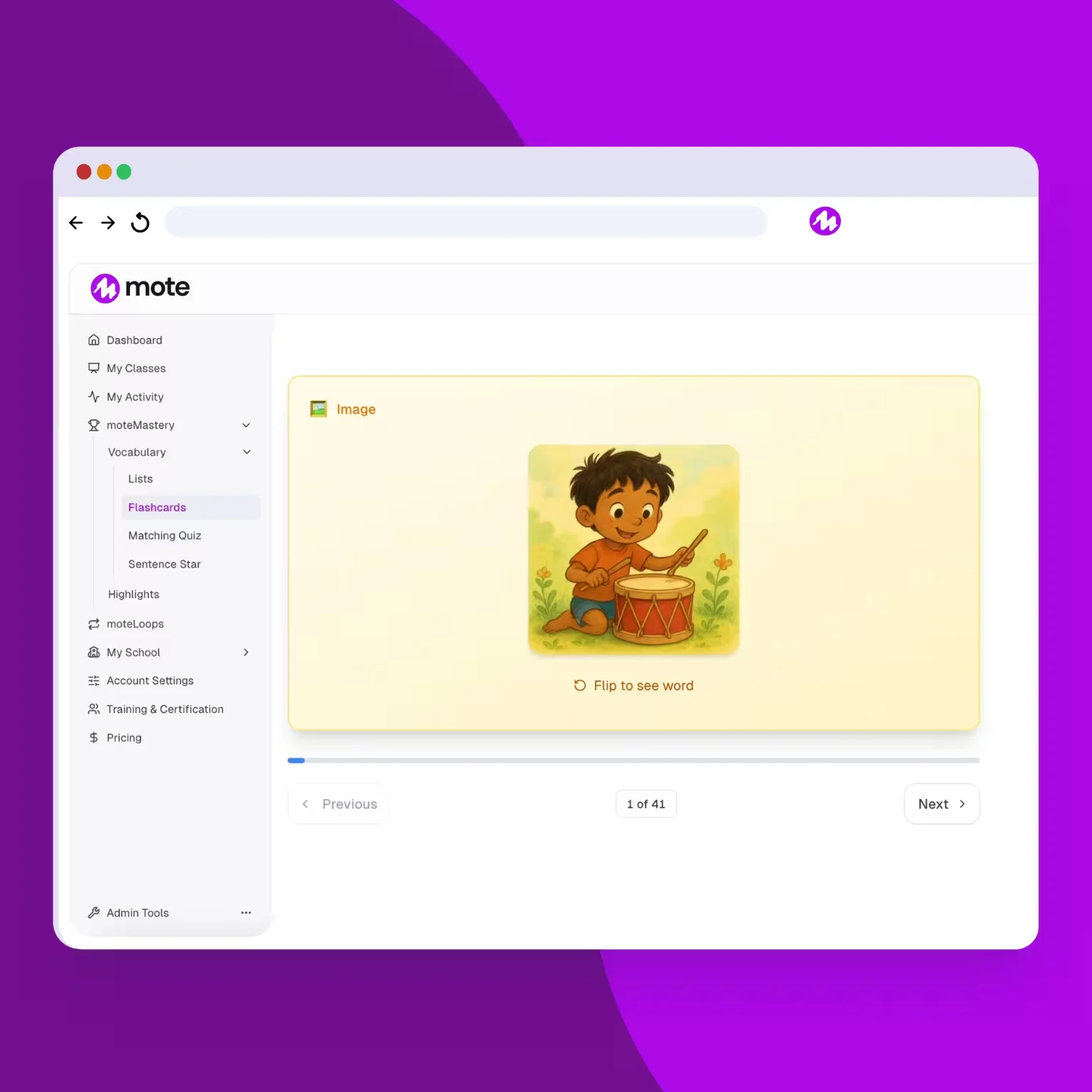
Las tarjetas de memoria ahora tienen modo de imagen, poniendo a prueba el vocabulario mediante imágenes. Pruébalo ahora:

  1. Ve a Tarjetas de memoria en moteMastery
  2. Selecciona la lista de vocabulario que deseas estudiar o genera una nueva en segundos.
  3. Revisa y comparte con los estudiantes: solo las palabras con imágenes se mostrarán en el Modo de imagen.

Hay una nueva forma de dominar tus listas de palabras. Las tarjetas de memoria muestran una imagen en el frente. Al voltear la tarjeta, aparece la palabra y un ejemplo de uso.

Las tarjetas de memoria reciben una actualización visual
Las tarjetas de memoria ahora tienen modo de imagen, poniendo a prueba el vocabulario mediante imágenes. Pruébalo ahora:

  1. Ve a Tarjetas de memoria en moteMastery
  2. Selecciona la lista de vocabulario que deseas estudiar o genera una nueva en segundos.
  3. Revisa y comparte con los estudiantes: solo las palabras con imágenes se mostrarán en el Modo de imagen.
February 12, 2026

Código Enigma Descifrado: ¡Mote Resuelve el Imposible Misterio de la Lectura Matemática!

Código Enigma Descifrado: ¡Mote Resuelve el Imposible Misterio de la Lectura Matemática!

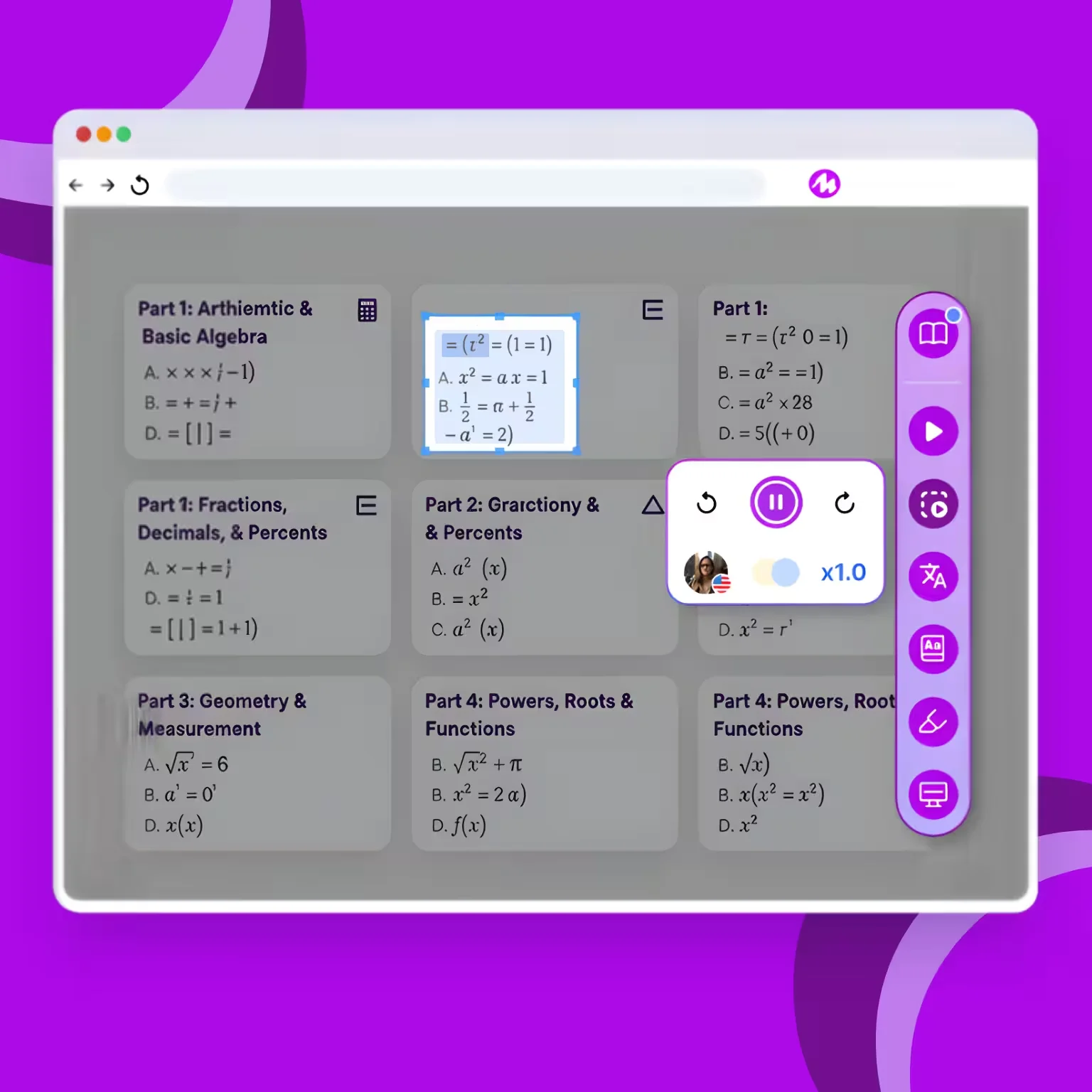
Lectura en voz alta ahora cuenta con un manejo mejorado de ecuaciones. 'Seleccionar área para leer' devuelve una lectura precisa de ecuaciones matemáticas. Pruébalo a continuación:

  1. Haz clic en la extensión de Mote para abrir la barra lateral de Mote
  2. Navega al Modo de Lectura
  3. Haz clic en 'Seleccionar área para leer'
  4. Arrastra y selecciona la ecuación en tu página
  5. Mote identificará automáticamente las ecuaciones matemáticas y las leerá en voz alta.

Barra lateral

Seleccionar área para leer
Lectura en voz alta ahora cuenta con un manejo mejorado de ecuaciones. 'Seleccionar área para leer' devuelve una lectura precisa de ecuaciones matemáticas. Pruébalo a continuación:

  1. Haz clic en la extensión de Mote para abrir la barra lateral de Mote
  2. Navega al Modo de Lectura
  3. Haz clic en 'Seleccionar área para leer'
  4. Arrastra y selecciona la ecuación en tu página
  5. Mote identificará automáticamente las ecuaciones matemáticas y las leerá en voz alta.
February 12, 2026

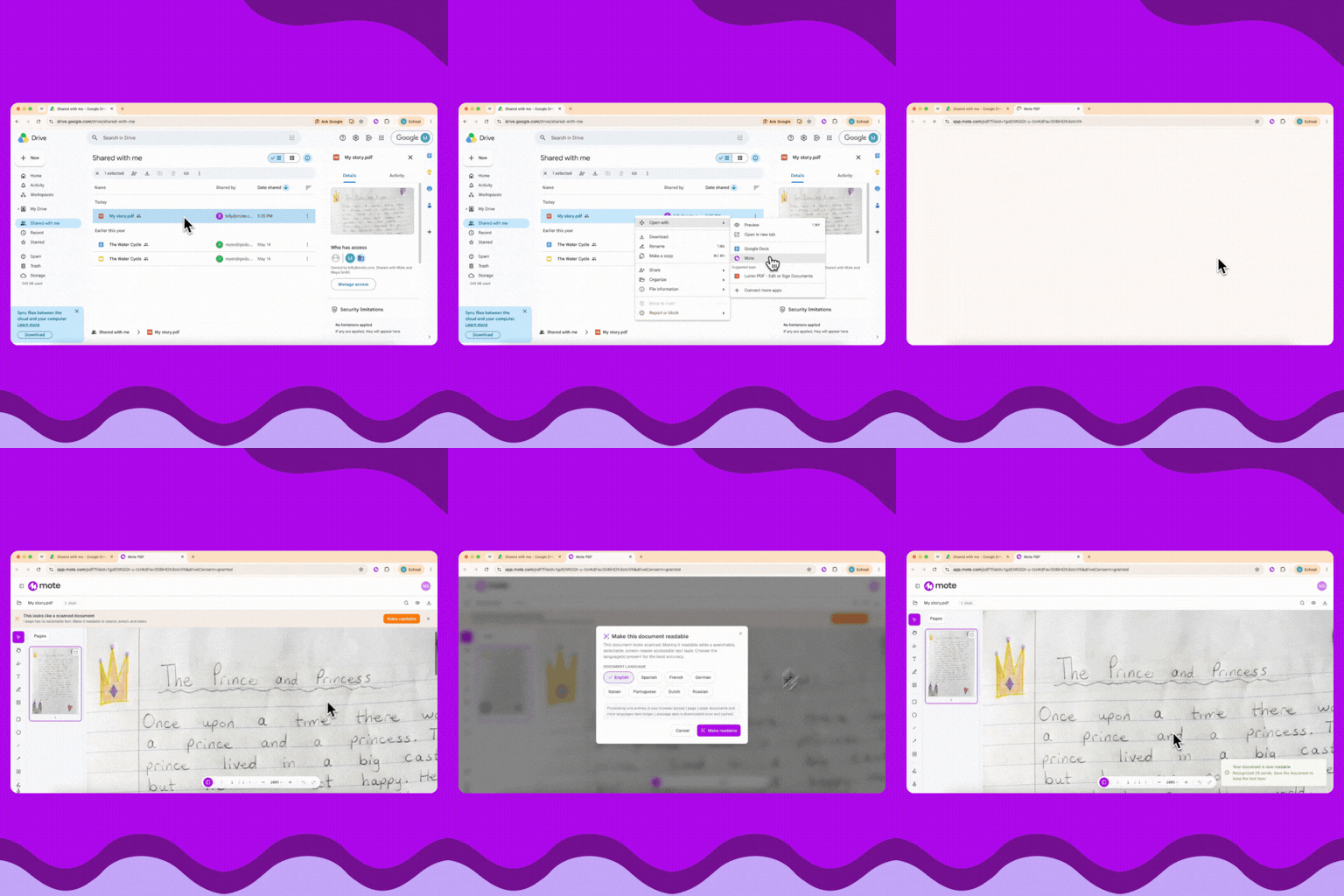
¿Tienes Mote? ¿Tienes Google Drive? Ahora tienes PDFs accesibles 🎉

¿Tienes Mote? ¿Tienes Google Drive? Ahora tienes PDFs accesibles 🎉

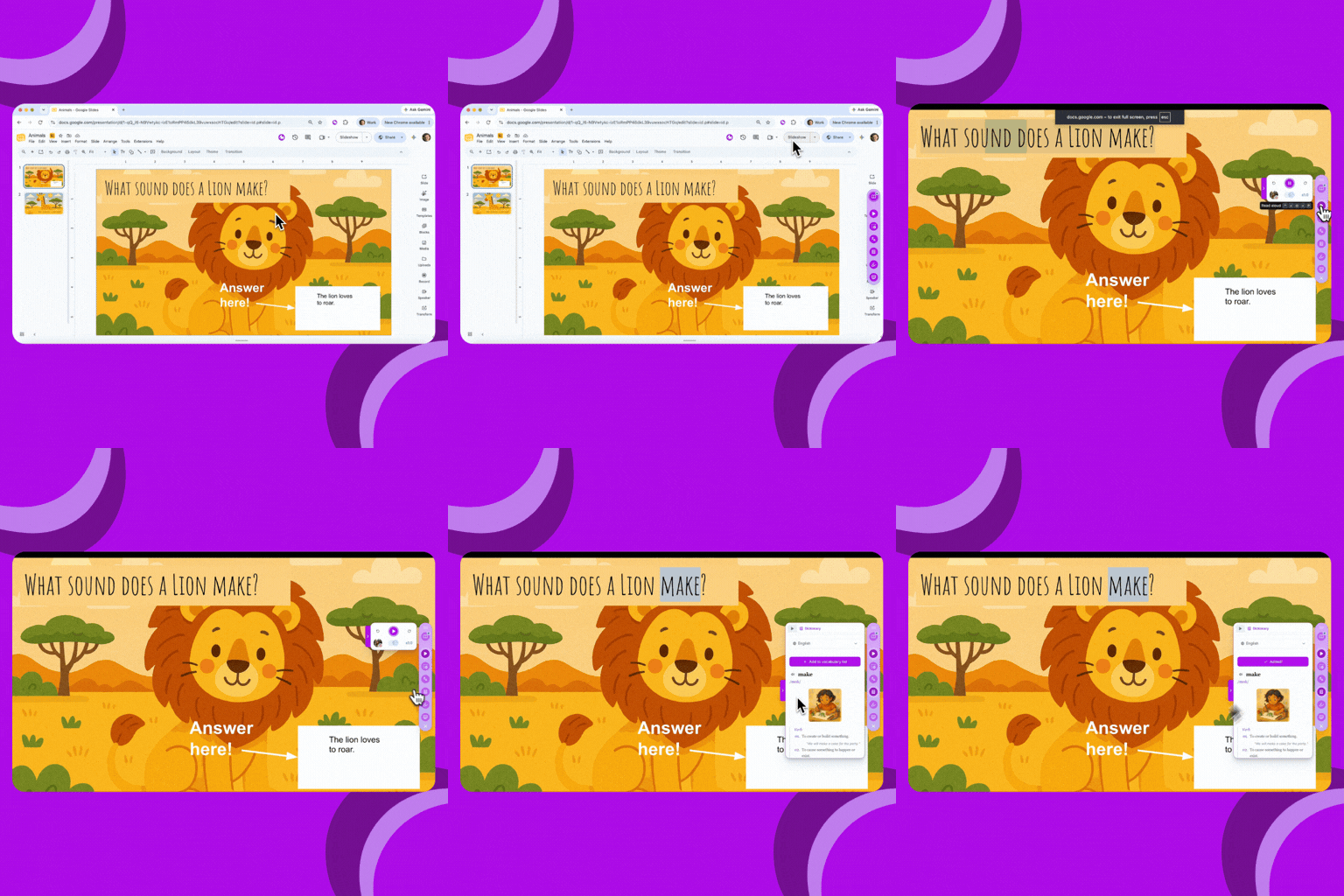
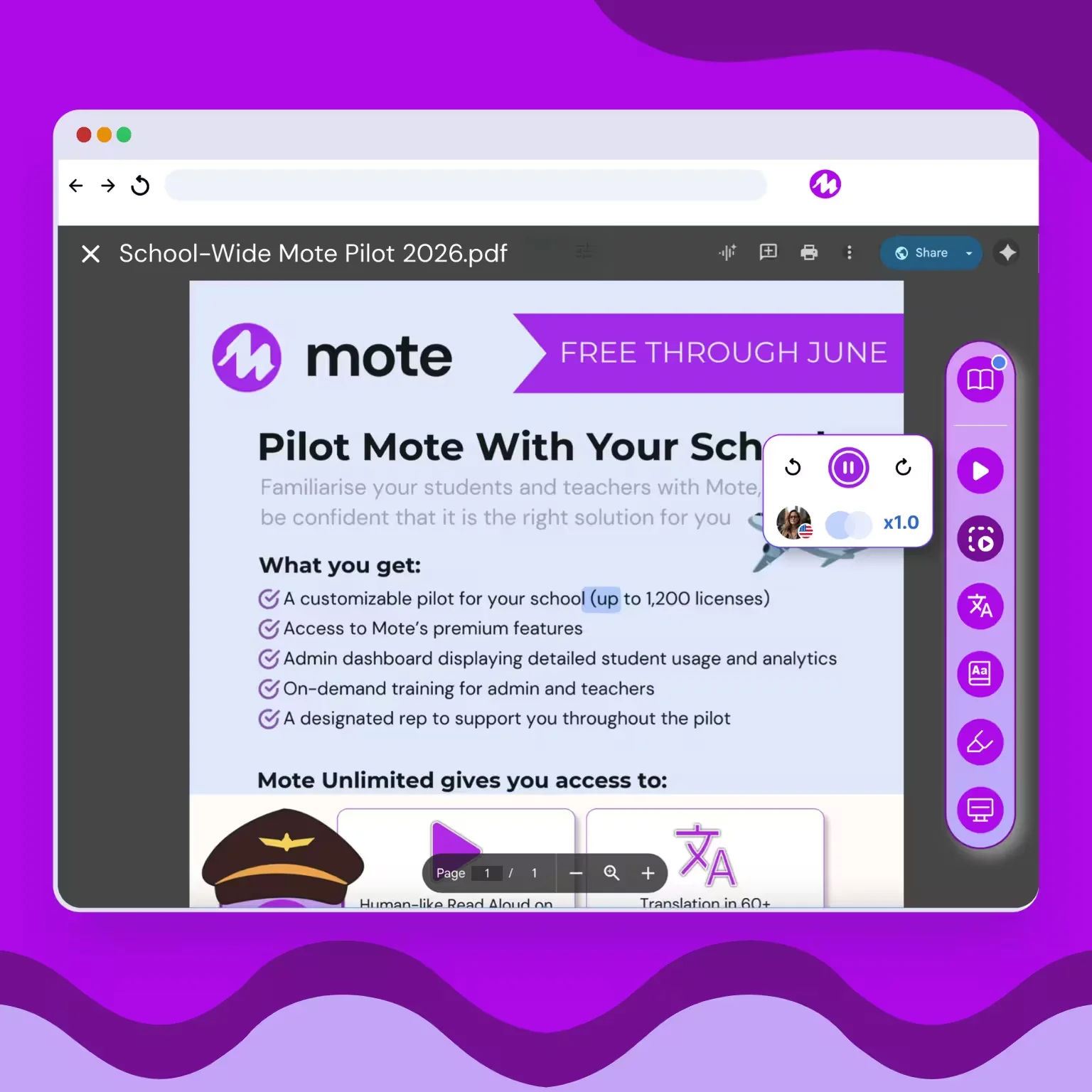
Los estudiantes ahora pueden simplemente usar 'Reproducir página' para leer en voz alta los PDFs en Google Drive

Reproducir página escanea y lee toda la página por ti, por lo que no necesitas arrastrar ni seleccionar. La compatibilidad con el diccionario también te permite seleccionar y definir palabras nuevas o complejas.

Pruébalo ahora:

  1. Abre un PDF en Google Drive
  2. Haz clic en la extensión de Mote para abrir el panel lateral de Mote
  3. Ve al Modo de Lectura
  4. Haz clic en 'Reproducir página'
  5. Escucha el PDF completo leído para ti
  6. Selecciona una palabra y abre el diccionario de Mote para buscarla

Nota: esto funciona con la mayoría de los PDFs, pero no con todos los documentos escaneados. ¡Pronto llegará una solución más completa!

Lectura en voz alta de PDF

Panel lateral

Diccionario

Diccionario multilingüe
Reproducir página escanea y lee toda la página por ti, por lo que no necesitas arrastrar ni seleccionar. La compatibilidad con el diccionario también te permite seleccionar y definir palabras nuevas o complejas.

Pruébalo ahora:

  1. Abre un PDF en Google Drive
  2. Haz clic en la extensión de Mote para abrir el panel lateral de Mote
  3. Ve al Modo de Lectura
  4. Haz clic en 'Reproducir página'
  5. Escucha el PDF completo leído para ti
  6. Selecciona una palabra y abre el diccionario de Mote para buscarla

Nota: esto funciona con la mayoría de los PDFs, pero no con todos los documentos escaneados. ¡Pronto llegará una solución más completa!

February 12, 2026

Eres muy predecible, con Mote

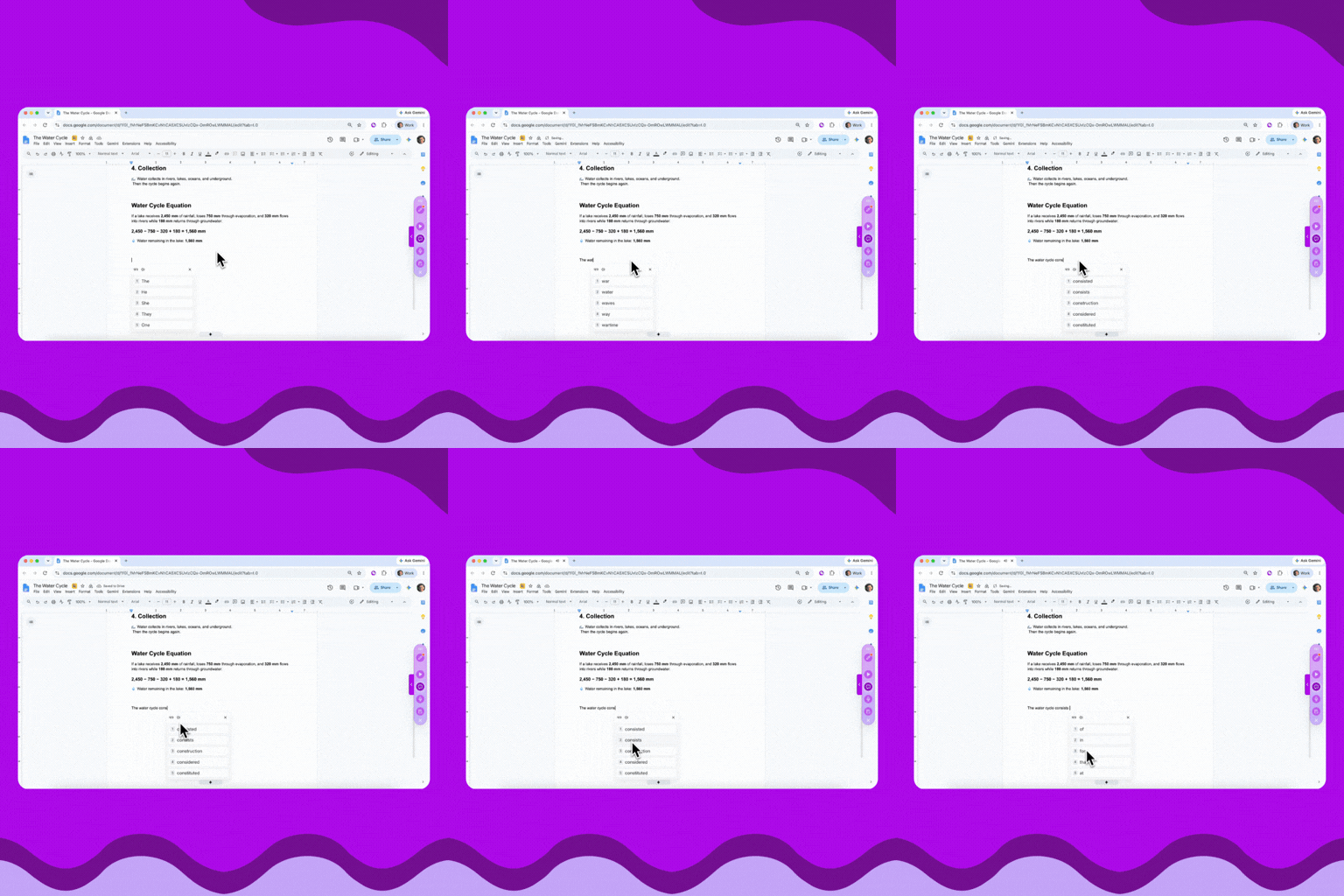
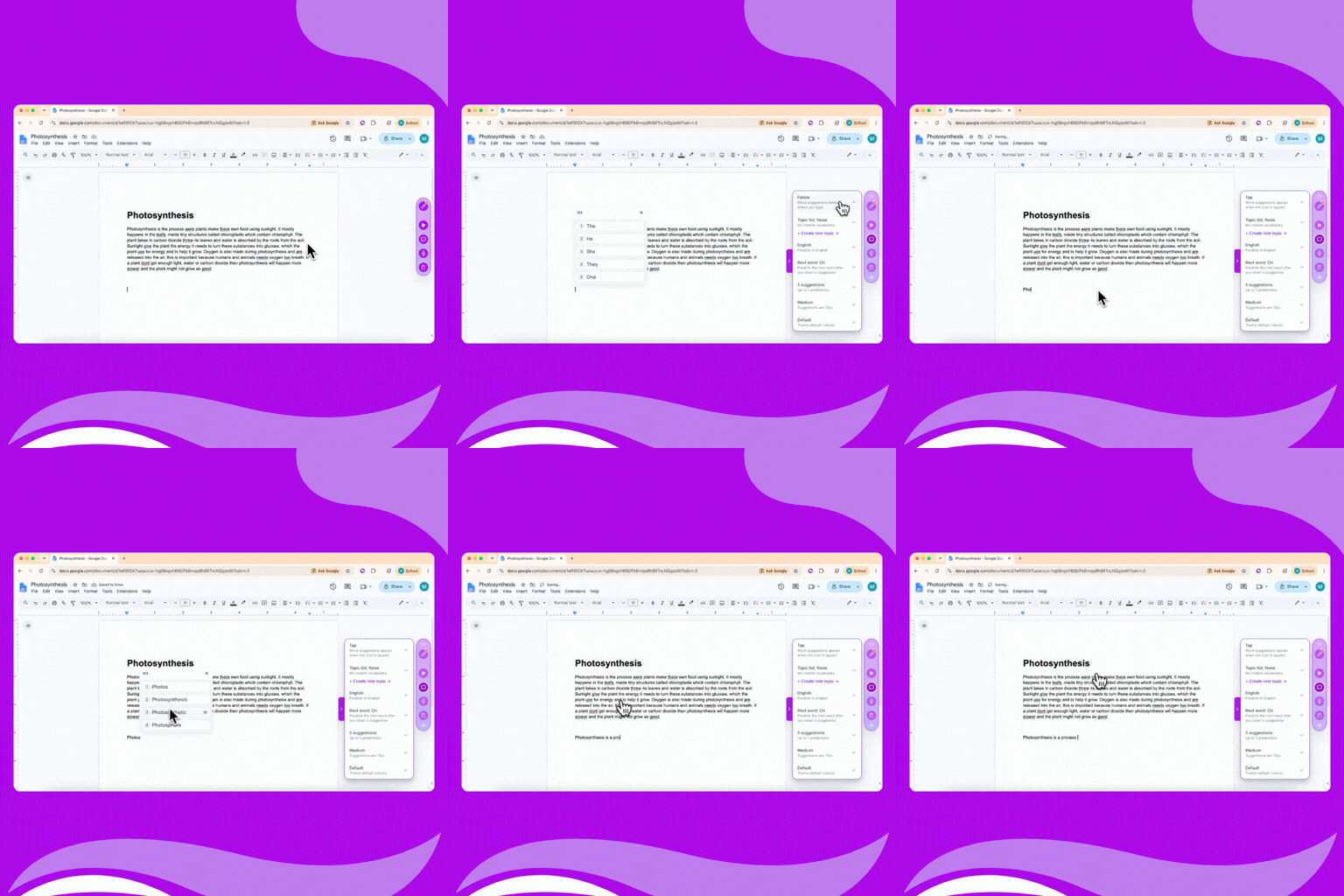
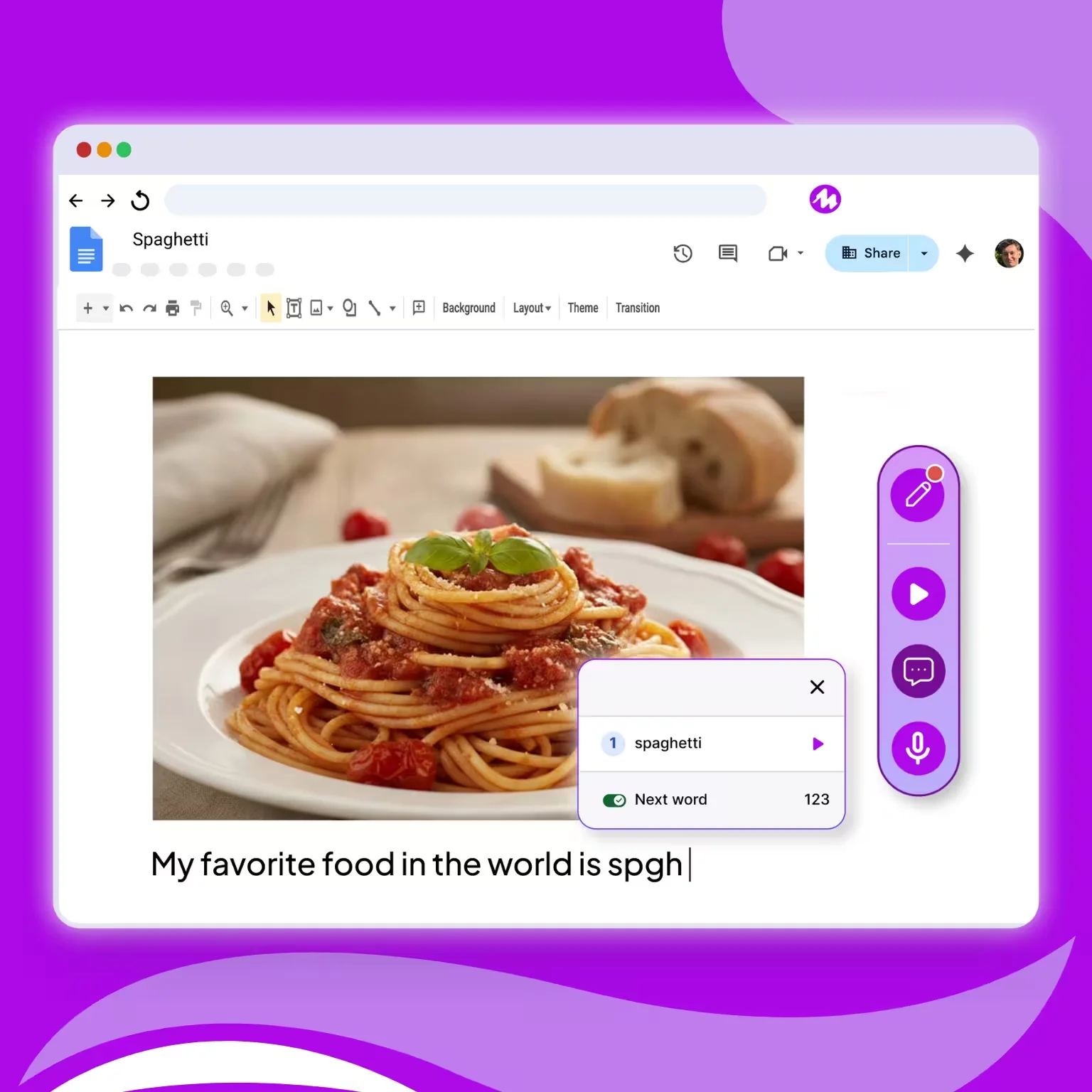
La Predicción de texto de Mote ha sido actualizada con una sólida ortografía fonética y un soporte gramatical mejorado, que incluye:

  • Mayor reconocimiento de la omisión de vocales. P. ej., "Spg" sugiere "Spaghetti".
  • Los estudiantes pueden escribir las palabras tal como suenan. "Komputer" se convierte en "computer".
  • Las predicciones siguen las reglas gramaticales. Después de "I", aparecen verbos como "am" o "have", nunca sustantivos que no correspondan. 

Pruébalo ahora:

  1. Haz clic en la extensión de Mote para abrir la barra lateral de Mote
  2. Ve al Modo de Escritura
  3. Haz clic en 'Predicción de texto'
  4. Empieza a escribir
  5. ¡Haz clic o escribe el número de la sugerencia de palabra que desees!

La Predicción de texto de Mote ha sido actualizada con una sólida ortografía fonética y un soporte gramatical mejorado.

Eres muy predecible, con Mote

Predicción de texto

La Predicción de texto de Mote ha sido actualizada con una sólida ortografía fonética y un soporte gramatical mejorado, que incluye:

  • Mayor reconocimiento de la omisión de vocales. P. ej., "Spg" sugiere "Spaghetti".
  • Los estudiantes pueden escribir las palabras tal como suenan. "Komputer" se convierte en "computer".
  • Las predicciones siguen las reglas gramaticales. Después de "I", aparecen verbos como "am" o "have", nunca sustantivos que no correspondan. 

Pruébalo ahora:

  1. Haz clic en la extensión de Mote para abrir la barra lateral de Mote
  2. Ve al Modo de Escritura
  3. Haz clic en 'Predicción de texto'
  4. Empieza a escribir
  5. ¡Haz clic o escribe el número de la sugerencia de palabra que desees!
January 5, 2026

Aprende local, lee global con la Lectura en voz alta y Traducción de área seleccionada de Mote

Seleccionar área para leer ahora lee y traduce en más de 60 idiomas. Transforma texto en voz en español, árabe, chino y más para cualquier imagen, PDF o gráfico.

Pruébalo ahora:

  1. Haz clic en la extensión de Mote para abrir la barra lateral de Mote
  2. Ve al Modo de lectura
  3. Haz clic en 'Seleccionar área para leer'
  4. Arrastra y selecciona cualquier texto en tu página
  5. Mote identificará automáticamente el idioma y lo leerá en voz alta al instante

Barra lateral

Seleccionar área para leer

Seleccionar área para leer ahora lee y traduce en más de 60 idiomas. Transforma texto en voz en español, árabe, chino y más para cualquier imagen, PDF o gráfico.

Pruébalo ahora:

  1. Haz clic en la extensión de Mote para abrir la barra lateral de Mote
  2. Ve al Modo de lectura
  3. Haz clic en 'Seleccionar área para leer'
  4. Arrastra y selecciona cualquier texto en tu página
  5. Mote identificará automáticamente el idioma y lo leerá en voz alta al instante
December 5, 2025

Haz clic, habla y arrastra. Relájate y escribe con tu voz.

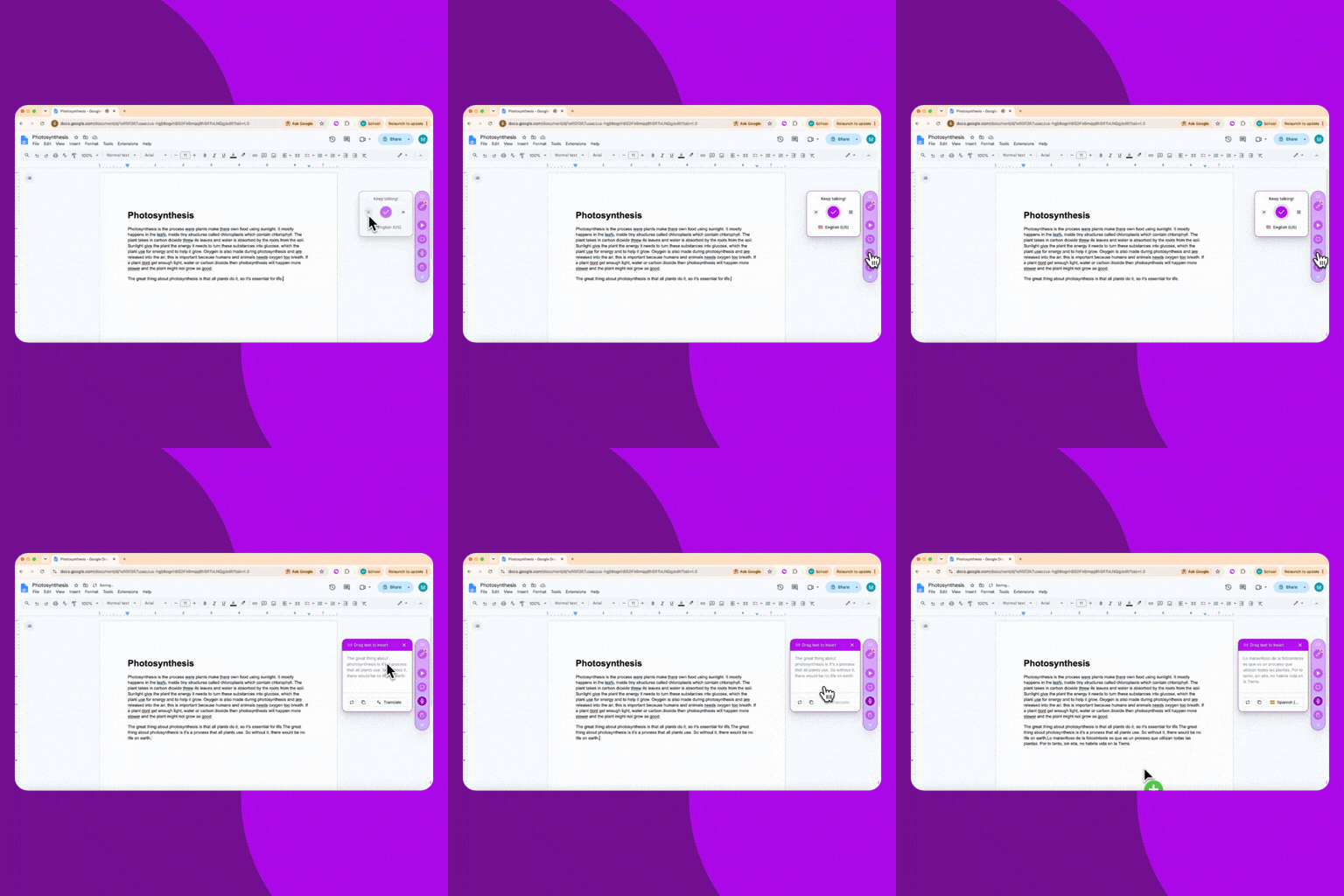
El Dictado es ahora aún más fácil de usar. Pruébalo con tus estudiantes siguiendo estos pasos:

  1. Coloca el cursor donde desees escribir
  2. Toca la extensión
  3. Navega al modo de escritura
  4. Toca el micrófono para el 'dictado'
  5. Dicta tu texto
  6. Toca completar.
  7. Si el texto no se ha insertado ya en tu página, usa copiar o arrastrar y soltar para colocarlo en la página.

Escribe con tu voz en cualquier campo de texto. Arrastra y suelta fácilmente con la última actualización.

Escritura por voz

Transcripción de dictado

El Dictado de Mote es ahora aún más fácil de usar. Los estudiantes pueden escribir con su voz en cualquier aplicación y, si el texto no se inserta automáticamente en su página, simplemente arrástralo.

Pruébalo con tus estudiantes siguiendo estos pasos:

  1. Coloca el cursor donde desees escribir
  2. Toca la extensión
  3. Navega al modo de escritura
  4. Toca el micrófono para el 'dictado'
  5. Dicta tu texto
  6. Toca completar.
  7. Si el texto no se ha insertado ya en tu página, usa copiar o arrastrar y soltar para colocarlo en la página.
December 5, 2025

¡Despídete del bajón invernal: los colores de Lectura en voz alta de Mote ya están aquí!

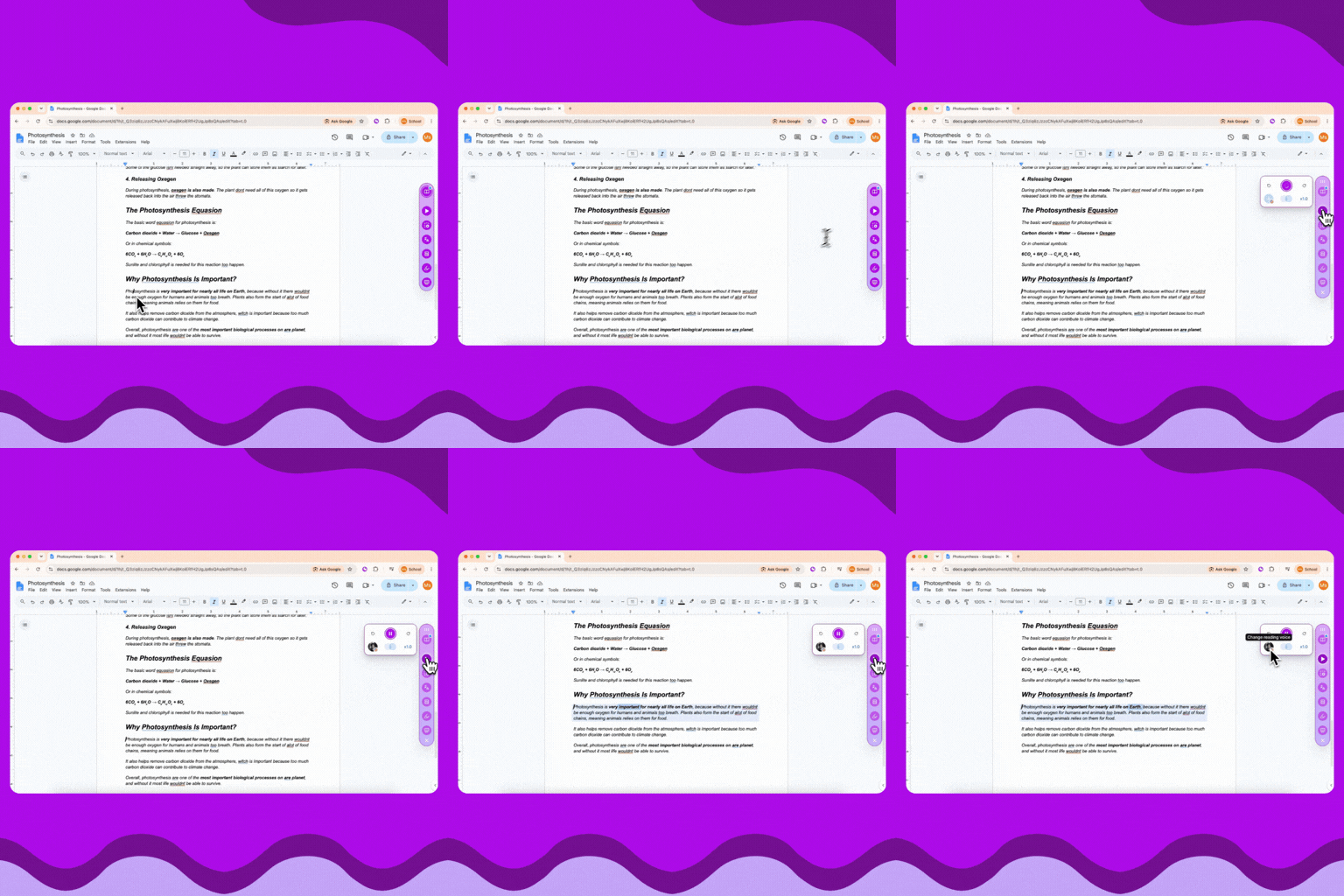
¡Personaliza tu experiencia de Lectura en voz alta con 6 opciones de color de resaltado de párrafos y palabras!

Cambiar el color de resaltado de párrafos y palabras en tu Lectura en voz alta es sencillo:

  1. Haz clic en la extensión de Mote
  2. Ve al modo de Lectura
  3. Haz clic en Lectura en voz alta
  4. Haz clic en cualquiera de los colores del cuadro emergente. La opción de la izquierda controla el color de resaltado del párrafo, y la de la derecha te permite cambiar el color de resaltado de palabras
  5. Selecciona tu color preferido
  6. ¡Ahora tu texto se resaltará en el nuevo color que hayas elegido!

Lectura en voz alta con voz humana

Cambiar el color de resaltado de párrafos y palabras en tu Lectura en voz alta es sencillo:

  1. Haz clic en la extensión de Mote
  2. Ve al modo de Lectura
  3. Haz clic en Lectura en voz alta
  4. Haz clic en cualquiera de los colores del cuadro emergente. La opción de la izquierda controla el color de resaltado del párrafo, y la de la derecha te permite cambiar el color de resaltado de palabras
  5. Selecciona tu color preferido
  6. ¡Ahora tu texto se resaltará en el nuevo color que hayas elegido!
December 5, 2025

¡Ho Ho Ho! Santa lee en voz alta

¡Ho Ho Ho! ¡Todo apunta a una Motemas anticipada!

¡Lleva la alegría navideña a tu aula con el mismísimo Papá Noel! Con Lectura en voz alta, ahora puedes narrar con la alegre voz de San Nicolás para difundir la magia navideña.

La próxima vez que uses reproducir página o seleccionar área para leer, selecciona a Santa de la lista de opciones de voz:

  1. Ve al Modo de lectura en la barra lateral
  2. Haz clic en 'reproducir página' o en 'seleccionar área para leer'
  3. Haz clic en 'cambiar voz de lectura'
  4. Selecciona 'Santa Claus'

¡Ahora, cada vez que actives Lectura en voz alta, difundirás un poco de alegría navideña!

Lectura en voz alta con voz similar a la humana

Lectura en voz alta del texto de imágenes

Reproducir página: Lectura en voz alta

La próxima vez que uses Reproducir página, Seleccionar área para leer o Generar audio, selecciona a Santa de la lista de opciones de voz.

  1. Ve al Modo de lectura en la barra lateral
  2. Haz clic en 'reproducir página' o en 'seleccionar área para leer'
  3. Haz clic en 'cambiar voz de lectura'
  4. Selecciona 'Santa Claus' (EE. UU.) o 'Father Christmas' (UK)

¡Al igual que los mejores regalos de Navidad, la voz de Santa solo está disponible "hasta agotar existencias"!

December 1, 2025

¡Excelentes documentos! Exportar resaltados a Google Docs

Los estudiantes ahora tienen una forma fácil y gratificante de exportar resaltados y vocabulario desde cualquier página web. 'Exportar a Google Docs' crea y completa un documento nuevo y elegante.

Así es como usarlo tú mismo o con tus estudiantes:

  1. En cualquier página web, abre la barra lateral de Mote y selecciona el Modo de Lectura
  2. Elige la herramienta Resaltador y luego usa los distintos colores de resaltado
  3. Recuerda que también puedes resaltar vocabulario desde la herramienta Diccionario
  4. Una vez que hayas terminado, haz clic para exportar tus resaltados a Google Docs (es posible que primero debas hacer clic en el botón de actualizar)
  5. Se abrirá un nuevo Google Doc y, tras unos pocos segundos de espera, se completará con tus resaltados, incluidas ilustraciones de palabras cuando estén disponibles.

Los estudiantes ahora tienen una forma fácil y gratificante de exportar resaltados y vocabulario desde cualquier página web. 'Exportar a Google Docs' crea y completa un documento nuevo y elegante.

Así es como usarlo tú mismo o con tus estudiantes:

  1. En cualquier página web, abre la barra lateral de Mote y selecciona el Modo de Lectura
  2. Elige la herramienta Resaltador y luego usa los distintos colores de resaltado
  3. Recuerda que también puedes resaltar vocabulario desde la herramienta Diccionario
  4. Una vez que hayas terminado, haz clic para exportar tus resaltados a Google Docs (es posible que primero debas hacer clic en el botón de actualizar)
  5. Se abrirá un nuevo Google Doc y, tras unos pocos segundos de espera, se completará con tus resaltados, incluidas ilustraciones de palabras cuando estén disponibles.
November 29, 2025

Fuera lo Viejo, Bienvenido lo Nuevo: ¡La Revolución de la Predicción de Texto Ya Está Aquí!

La predicción de texto ahora ofrece sugerencias aún mejores, con predicciones de ortografía fonética mejoradas y mayor precisión:

  1. Haz clic en la extensión de Mote
  2. Ve al modo de escritura
  3. Haz clic en predicción de texto
  4. Empieza a escribir en cualquier cuadro de texto
  5. ¡Escribe el número de la palabra sugerida que deseas o haz clic en ella!

Fuera lo viejo, bienvenido lo nuevo: ¡La Revolución de la Predicción de Texto ya está aquí!

La predicción de texto ahora ofrece sugerencias aún mejores, con ortografía fonética mejorada, predicción de la siguiente palabra y mayor precisión:

  1. Haz clic en la extensión de Mote
  2. Ve al modo de escritura
  3. Haz clic en predicción de texto
  4. Empieza a escribir en cualquier cuadro de texto
  5. ¡Escribe el número de la palabra sugerida que deseas o haz clic en ella!
November 14, 2025

¡Abre las puertas! Llena tu clase con un solo clic

¡Abre las puertas! Llena tu clase con un solo clic

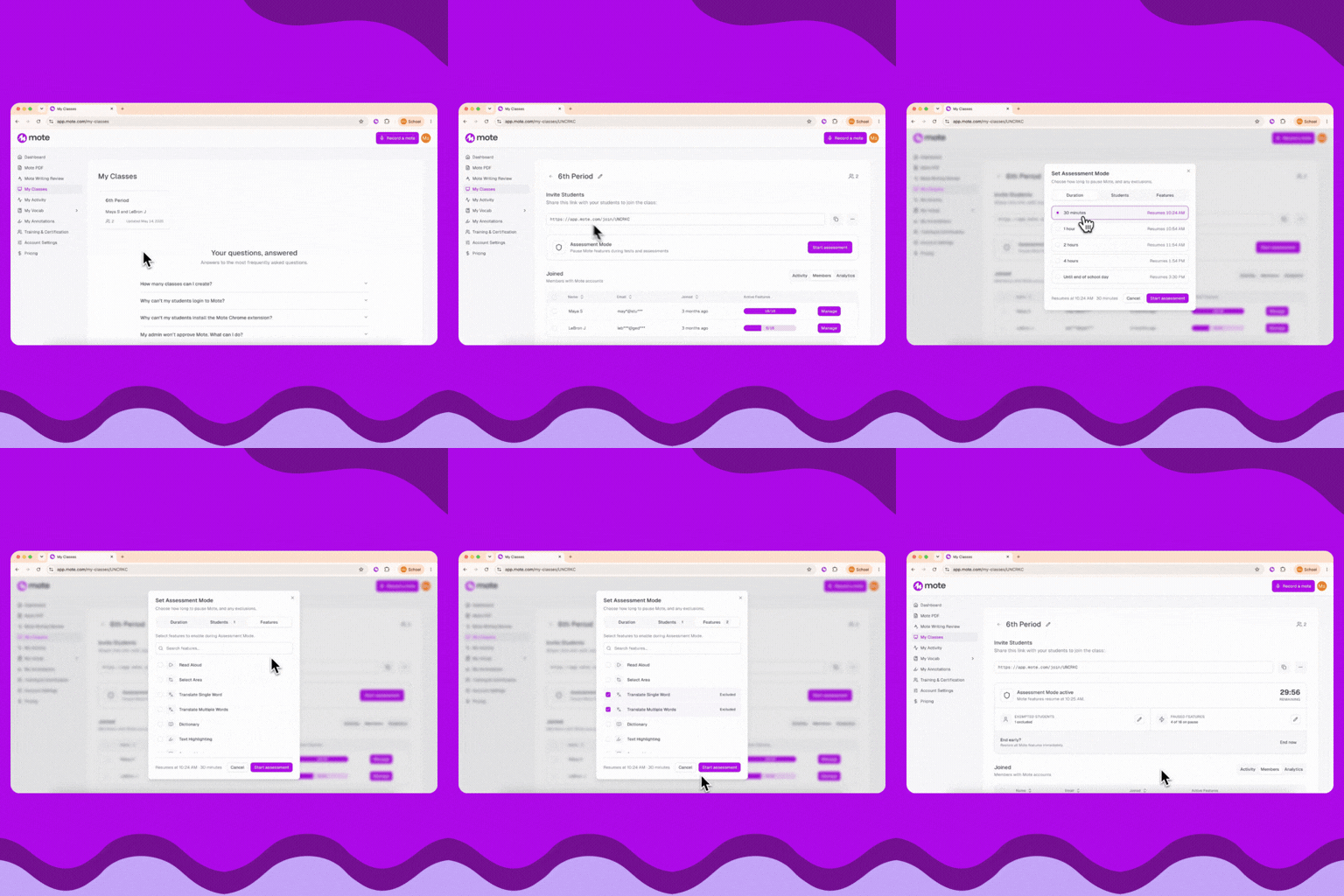
¡Ahora puedes importar una clase desde Google Classroom en solo unos clics! Pruébalo ahora en la página de mis clases.

Añadir estudiantes a tu clase es ahora más fácil que nunca:

  1. Ve a www.mote.com/my-classes
  2. Haz clic en 'importar desde Google Classroom'
  3. Acepta los permisos básicos
  4. Selecciona la clase que deseas importar

¡Eso es todo! Todos tus estudiantes se añadirán automáticamente a la clase. Verás una lista de estudiantes que ya usan Mote y una lista de estudiantes que se añadirán en cuanto configuren su cuenta de Mote.

Panel
Inscripción en la clase

Añadir estudiantes a tu clase es ahora más fácil que nunca:

  1. Ve a www.mote.com/my-classes
  2. Haz clic en 'importar desde Google Classroom'
  3. Acepta los permisos básicos
  4. Selecciona la clase que deseas importar

¡Eso es todo! Todos tus estudiantes se añadirán automáticamente a la clase. Verás una lista de estudiantes que ya usan Mote y una lista de estudiantes que se añadirán en cuanto configuren su cuenta de Mote.

November 2, 2025

¡LECTURA EN VOZ ALTA A TODO VOLUMEN! ¡Mote le da a Sora y Epic una mejora de voz que nunca olvidarán!

¡LECTURA EN VOZ ALTA A TODO VOLUMEN! ¡Mote le da a Sora y Epic una mejora de voz que nunca olvidarán!

Junto con las integraciones mejoradas de Lectura en voz alta para Sora y Epic, esta actualización incluye imágenes de diccionario ampliables, nuevas etiquetas para el marcador y más.

Hemos realizado algunas actualizaciones emocionantes para que tu experiencia con Mote sea más fluida e intuitiva.

  • Integraciones mejoradas con Sora y Epic

Hemos mejorado nuestra experiencia de Lectura en voz alta en las apps de biblioteca Sora y Epic para que tu experiencia sea más fluida, clara y atractiva que nunca.

  • Etiquetado simplificado del marcador

Hemos simplificado las categorías del marcador para que puedas cambiar las etiquetas al instante sin tener que hacer clic en el menú desplegable. Simplemente selecciona el color que deseas usar, haz clic en el botón de edición y cambia el nombre sin clics adicionales.

  • Diccionario mejorado

Nuestro diccionario visual ahora puede expandirse o reducirse, para que puedas ver nuestras hermosas imágenes con mayor detalle. También hemos simplificado nuestra función integrada de Lectura en voz alta para que ahora lea tanto la palabra como su primera definición.

  • Navegación simplificada de predicción de texto

¿Necesitas tomarte un descanso del modo de predicción de texto? Ahora puedes hacer clic en cerrar en la ventana emergente.

Barra lateral

Etiquetas del marcador

Diccionario

Lectura en voz alta con voz similar a la humana

predicción de texto

¡Hemos realizado algunas actualizaciones emocionantes para que tu experiencia con Mote sea más fluida e intuitiva en las apps de lectura Sora y Epic!

Ve a https://soraapp.com/ o a https://www.getepic.com/ y encuentra tu libro favorito. Al abrir la barra lateral de Mote y hacer clic en 'Reproducir página', podrás iniciar la Lectura en voz alta para cualquier libro electrónico. ¡Personaliza tu voz y la velocidad de reproducción y disfruta escuchando las historias cobrar vida!

Además de estas integraciones, también se han mejorado el subrayado, el diccionario y la predicción de texto:

  • Hemos simplificado las categorías del marcador para que puedas cambiar las etiquetas al instante sin tener que hacer clic en el menú desplegable. Simplemente selecciona el color que deseas usar, haz clic en el botón de edición y cambia el nombre sin clics adicionales.
  • Nuestro diccionario visual ahora puede expandirse o reducirse, para que puedas ver nuestras hermosas imágenes con mayor detalle. También hemos simplificado nuestra función integrada de Lectura en voz alta para que ahora lea tanto la palabra como su primera definición.
  • ¿Necesitas tomarte un descanso del modo de predicción de texto? Ahora puedes hacer clic en cerrar en la ventana emergente.
October 15, 2025

Tu Nueva Pareja de Poder: Mote y Wakelet

Tu Nueva Pareja de Poder: Mote y Wakelet

¡Mote es más fácil que nunca de usar en Wakelet con predicción de texto y resaltado integrados!

  • Integraciones de Predicción de texto

Ahora puedes usar la predicción de texto sin interrupciones en cualquier campo de texto dentro de Wakelet. ¡Simplemente activa la predicción de texto y empieza a escribir!

  • Integraciones del resaltador

¡Ahora puedes resaltar cualquier cosa dentro de Wakelet, y permanecerá ahí hasta que decidas eliminarlo!

Barra lateral

predicción de texto

resaltador

Mote ahora se integra perfectamente en Wakelet, ¡brindándote una experiencia aún mejor al usar la aplicación!

Prueba la predicción de texto:

  1. Crea una nueva tarjeta
  2. Haz clic en la extensión de Mote
  3. Cambia al modo de escritura
  4. Activa el botón de 'predicción de texto'
  5. ¡Empieza a escribir y observa sugerencias de palabras en tiempo real!

Prueba las integraciones del resaltador:

  1. Abre una nueva colección
  2. Haz clic en la extensión de Mote
  3. Asegúrate de estar en el modo de lectura
  4. Haz clic en el resaltador
  5. Selecciona la etiqueta y el color que desees
  6. ¡Empieza a resaltar!
  7. Cuando vuelvas a la colección, ¡tus resaltados seguirán ahí!
Prueba Mote gratis

No se requiere tarjeta

© Mote Technologies, Inc. 2026. Creado con 💜 por nuestro equipo global.