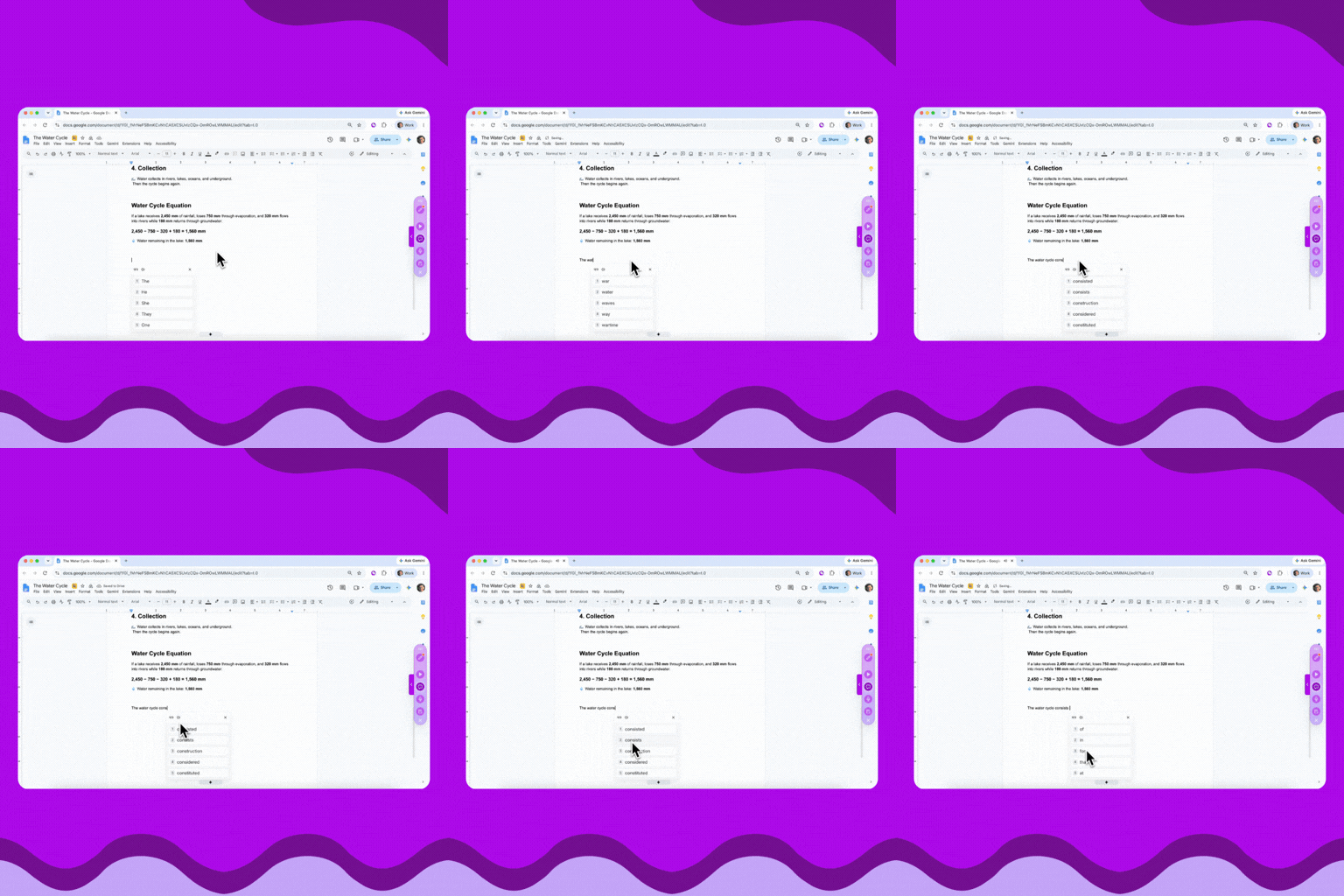
Quoi de neuf chez Mote ?

Search icon.
Merci ! Nous avons bien reçu votre demande !
Oups ! Une erreur s'est produite lors de l'envoi du formulaire.
May 11, 2026

Le générateur de vocabulaire parle votre langue

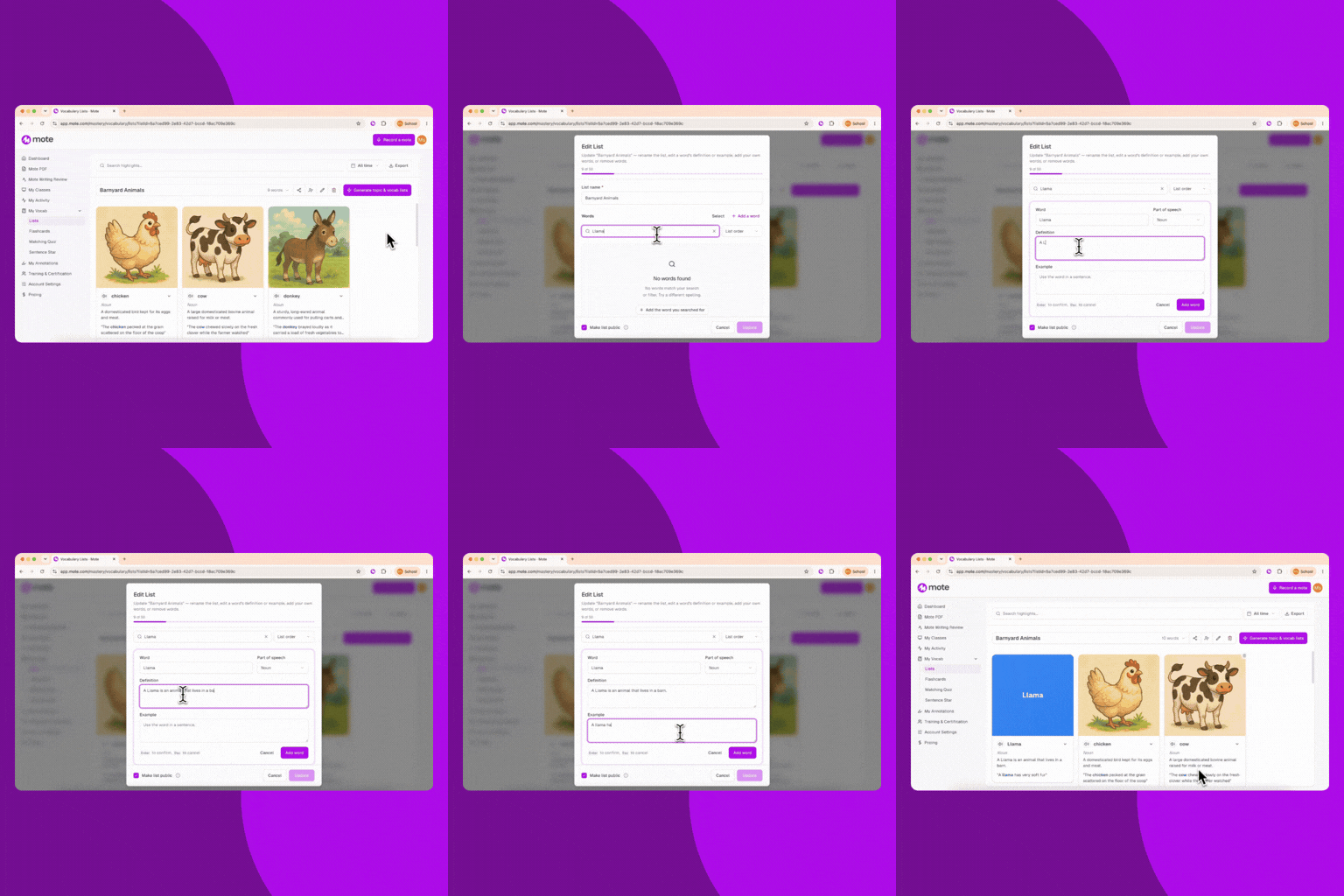
Le Générateur de vocabulaire permet désormais de créer des listes de mots en français et en espagnol, en plus de l'anglais. Chaque mot est toujours accompagné d'une définition, d'exemples de phrases, de traductions et d'illustrations.

Essayez-le vous-mĂȘme :

  1. Accédez à Mote Mastery depuis votre tableau de bord
  2. Appuyez sur « Générer du vocabulaire en quelques secondes »
  3. Sélectionnez un thÚme
  4. Choisissez le français, l'espagnol ou l'anglais comme langue de votre liste
  5. Consultez la liste générée
  6. Attribuez-la à vos élÚves ou partagez-la avec vos collÚgues

Générez désormais des listes de vocabulaire en français et en espagnol, en plus de l'anglais. Idéal pour les professeurs de langues étrangÚres et les classes multilingues.

‍

Le Générateur de vocabulaire permet désormais de créer des listes de mots en français et en espagnol, en plus de l'anglais. Chaque mot est toujours accompagné d'une définition, d'exemples de phrases, de traductions et d'illustrations. Associées à la fonction de prédiction de mots, ces listes aident à fournir une terminologie pertinente aux élÚves lors de leurs exercices d'écriture en français ou en espagnol.

Essayez-le vous-mĂȘme :

  1. Accédez à Mote Mastery depuis votre tableau de bord
  2. Appuyez sur « Générer du vocabulaire en quelques secondes »
  3. Sélectionnez un thÚme
  4. Choisissez le français, l'espagnol ou l'anglais comme langue de votre liste
  5. Consultez la liste générée
  6. Attribuez-la à vos élÚves ou partagez-la avec vos collÚgues
May 11, 2026

Devenir un explorateur Mote

Devenez un explorateur Mote en progressant Ă  travers les sept niveaux d'activitĂ©s pratiques qui vous permettront de dĂ©couvrir les fonctionnalitĂ©s de Mote au fur et Ă  mesure. À la fin de chaque niveau, vous recevrez un pin's Syd, et vous dĂ©bloquerez votre pin's d'explorateur Mote une fois les sept niveaux terminĂ©s.

Essayez par vous-mĂȘme :

  1. Rendez-vous sur votre tableau de bord
  2. Cliquez sur « Devenez un explorateur Mote »
  3. Cliquez pour commencer, puis cliquez sur « Station spatiale »
  4. Suivez les instructions pour terminer le premier niveau !
  5. Continuez Ă  parcourir les sept niveaux Ă  votre rythme

Vous n'avez pas besoin de terminer tous les niveaux en une seule session : votre progression est enregistrée automatiquement, vous pouvez donc revenir quand vous le souhaitez.

‍

Découvrez les fonctionnalités de Mote grùce à un nouveau jeu en 7 niveaux qui transforme la prise en main en une véritable exploration.

‍

‍

Devenez un explorateur Mote en progressant Ă  travers les sept niveaux d'activitĂ©s pratiques qui vous permettront de dĂ©couvrir les fonctionnalitĂ©s de Mote au fur et Ă  mesure. À la fin de chaque niveau, vous recevrez un pin's Syd, et vous dĂ©bloquerez votre pin's d'explorateur Mote une fois les sept niveaux terminĂ©s.

Essayez par vous-mĂȘme :

  1. Rendez-vous sur votre tableau de bord
  2. Cliquez sur « Devenez un explorateur Mote »
  3. Cliquez pour commencer, puis cliquez sur « Station spatiale »
  4. Suivez les instructions pour terminer le premier niveau !
  5. Poursuivez Ă  votre rythme Ă  travers les sept niveaux

Vous n'avez pas besoin de terminer tous les niveaux en une seule session : votre progression est enregistrée automatiquement, vous pouvez donc y revenir à tout moment.

‍

May 4, 2026

Donnez du contexte à votre prédiction de texte

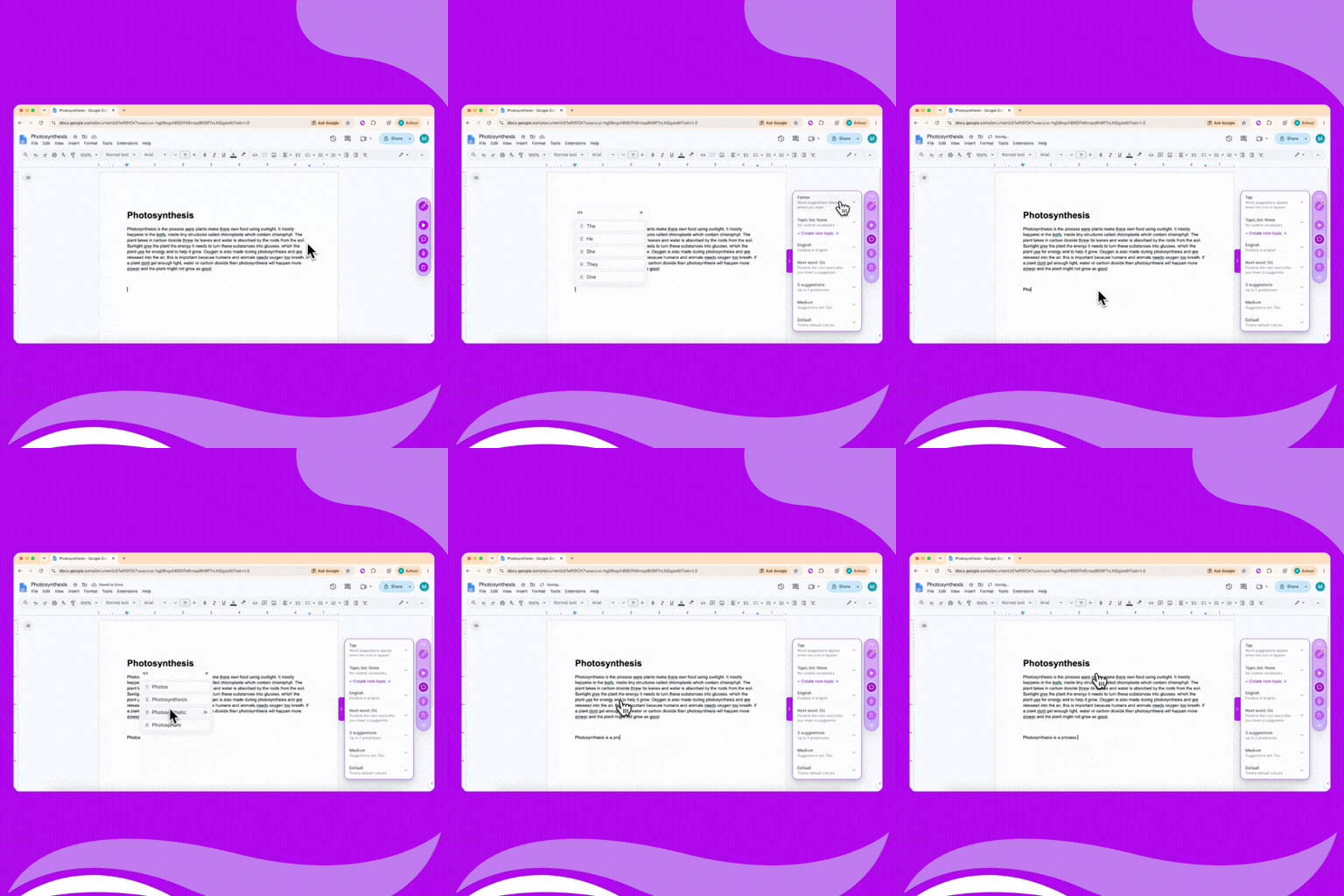
Les listes de thÚmes pour la prédiction de texte vous permettent d'enrichir vos textes de contexte, afin que les suggestions soient plus précises et pertinentes.

Essayez par vous-mĂȘme :

  1. Ouvrez un document Google Docs
  2. Cliquez sur l'extension Mote
  3. AccĂ©dez au mode Écriture
  4. Cliquez sur la prédiction de texte
  5. Cliquez sur la flĂšche pour ouvrir le menu
  6. Cliquez sur le menu déroulant de la liste de sujets et sélectionnez une liste de vocabulaire
  7. Commencez à taper et observez le vocabulaire spécifique au domaine apparaßtre dans vos suggestions

Faites votre choix parmi vos listes de vocabulaire pour donner plus de contexte à la prédiction de texte, en privilégiant une terminologie spécifique pendant que les élÚves écrivent.

Donnez du contexte à votre prédiction de texte

Les listes de thÚmes pour la prédiction de texte vous permettent d'enrichir vos textes de contexte, afin que les suggestions soient plus précises et pertinentes.

Essayez par vous-mĂȘme :

  1. Ouvrez un document Google Docs
  2. Cliquez sur l'extension Mote
  3. AccĂ©dez au mode Écriture
  4. Cliquez sur la prédiction de texte
  5. Cliquez sur la flĂšche pour ouvrir le menu
  6. Cliquez sur le menu déroulant de la liste de thÚmes et sélectionnez une liste de vocabulaire
  7. Commencez à taper et observez le vocabulaire spécifique au domaine apparaßtre dans vos suggestions
May 4, 2026

Perdre le bruit, garder le signal

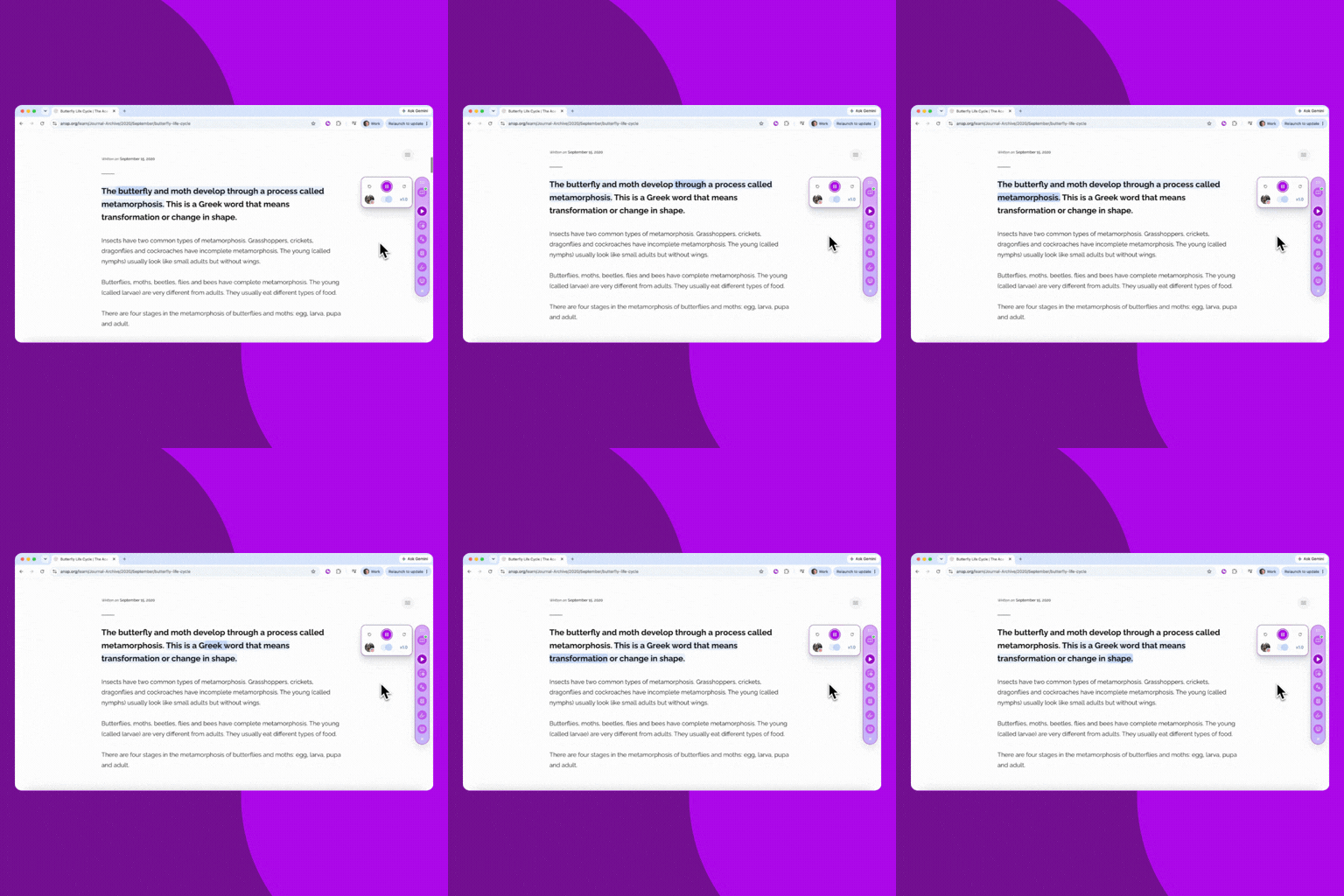
Le mode Focus supprime les publicités, les barres latérales et tout ce qui encombre la plupart des pages web de type article, créant ainsi un environnement de lecture épuré. Il est disponible lorsque le point vert apparaßt dans la barre latérale.

Essayez-le vous-mĂȘme :

  1. Ouvrez n'importe quel article d'actualité ou billet de blog, comme cet article sur le cycle de vie des papillons.
  2. Cliquez sur l'extension Mote
  3. Cliquez sur le sélecteur de mode en haut de la barre latérale
  4. Choisissez le mode Focus
  5. Regardez la page se transformer


Fonctionne avec les options « Sélectionner la zone à lire » et « Surligneur » pour une aide à la lecture progressive.

Le mode Focus supprime les distractions des pages web, ne laissant que le contenu essentiel afin que les Ă©lĂšves puissent lire sans ĂȘtre gĂȘnĂ©s.

Éliminez le bruit, conservez le signal

Le mode Focus supprime les publicités, les barres latérales et tout ce qui encombre la plupart des pages web de type article, créant ainsi un environnement de lecture épuré. Il est disponible lorsque le point vert s'affiche dans la barre latérale.

Essayez-le vous-mĂȘme :

  1. Ouvrez n'importe quel article d'actualité ou billet de blog, comme cet article sur le cycle de vie des papillons.
  2. Cliquez sur l'extension Mote
  3. Cliquez sur le sélecteur de mode en haut de la barre latérale
  4. Choisissez le mode Focus
  5. Regardez la page se transformer

Fonctionne avec les options « Sélectionner une zone à lire » et « Surligneur » pour une aide à la lecture structurée.

April 23, 2026

Leslie Fisher : Mes 5 caractéristiques préférées de Mote

Leslie Fisher, figure de proue du secteur EdTech, a sélectionné ses cinq fonctionnalités préférées de Mote. Découvrez l'intégralité de son article de blog ici.

  1. Lecture Ă  voix haute — des voix naturelles, des dizaines de langues, rĂ©glables Ă  la volĂ©e.
  2. Traduction via Google Forms — chaque question est accompagnĂ©e d'une icĂŽne de haut-parleur, permettant une traduction en plus de 60 langues d'un simple clic prolongĂ©.
  3. Reconnaissance vocale — pour les Ă©lĂšves qui peuvent exprimer leurs idĂ©es Ă  l'oral avant de pouvoir les taper.
  4. Surlignage — fonctionne sur n'importe quelle page web, exportation directe vers un document Google Docs.
  5. Masque d'Ă©cran — assombrit tout sauf ce que vous ĂȘtes en train de lire.
March 30, 2026

l'application iOS devient une version bĂȘta

L'application iOS passe en version bĂȘta

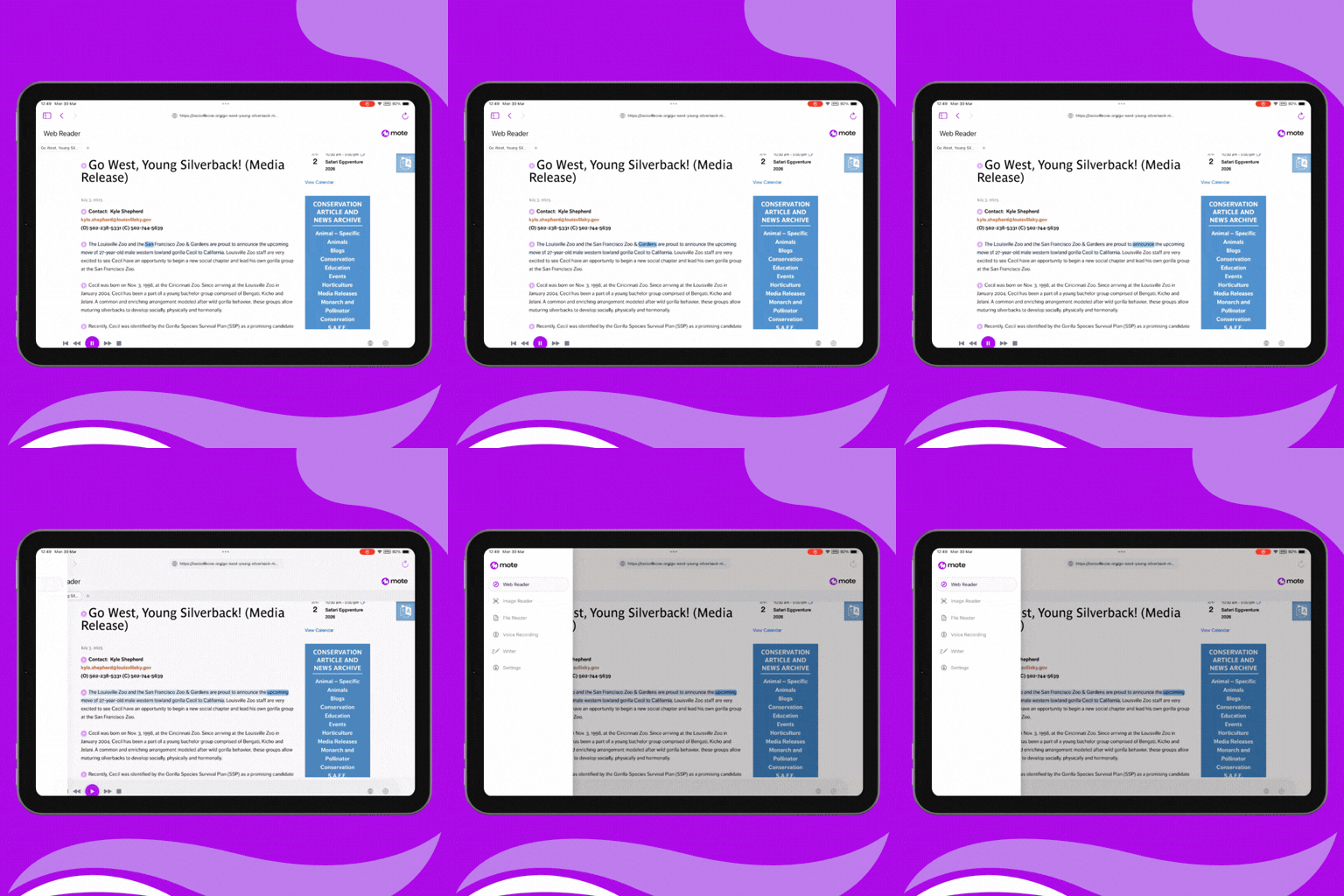
Mote propose dĂ©sormais une version bĂȘta amĂ©liorĂ©e de son application iOS, dotĂ©e d'une suite complĂšte de nouvelles fonctionnalitĂ©s. Vous pouvez dĂ©sormais accĂ©der aux fonctionnalitĂ©s de lecture Web, de lecture d'images, de lecture de fichiers, d'enregistrement vocal et de rĂ©daction, le tout depuis votre iPad.

Nous invitons les enseignants Ă  tester ces fonctionnalitĂ©s et Ă  nous faire part de leurs commentaires. Si vous ĂȘtes prĂȘt Ă  dĂ©couvrir l'application, alors :

  1. Installez TestFlight depuis l'App Store.
  2. Saisissez le code bĂȘta : ywv8U787 (ou cliquez sur le lien pour vous inscrire).
  3. Commencez à découvrir les nouvelles fonctionnalités de Mote et partagez vos commentaires ici.

‍

Mote propose dĂ©sormais une application iOS amĂ©liorĂ©e en version bĂȘta, dotĂ©e d'une suite complĂšte de nouvelles fonctionnalitĂ©s. Vous pouvez dĂ©sormais accĂ©der aux fonctionnalitĂ©s de lecture Web, de lecture d'images, de lecture de fichiers, d'enregistrement vocal et de rĂ©daction, le tout depuis votre iPad.

Nous invitons les enseignants Ă  tester ces fonctionnalitĂ©s et Ă  nous faire part de leurs commentaires. Si vous ĂȘtes prĂȘt Ă  dĂ©couvrir l'application, alors :

  1. Installez TestFlight depuis l'App Store.
  2. Saisissez le code bĂȘta : ywv8U787 (ou cliquez sur le lien pour vous inscrire).
  3. Commencez à découvrir les nouvelles fonctionnalités de Mote et partagez vos commentaires ici.
March 16, 2026

Nous renversons le script (et la barre latérale) sur l'accessibilité

Nous changeons la donne (et la barre latérale) en matiÚre d'accessibilité

Vous pouvez passer d'une disposition verticale à une disposition horizontale de la barre latérale dÚs que vous en avez envie. Ne manquez pas les animations fluides lorsque vous changez de disposition.

Vous pouvez passer d'une disposition verticale à une disposition horizontale de la barre latérale dÚs que vous le souhaitez. Ne manquez pas les animations fluides qui accompagnent ce changement. Essayez-le :

  1. Cliquez sur l'extension Mote
  2. Cliquez sur le sélecteur de mode
  3. Cliquez sur « horizontal » ou « vertical », selon le mode dans lequel vous vous trouvez actuellement
  4. Admirez la transition fluide !

Et bonne nouvelle si vous n'ĂȘtes pas fan de nos superbes transitions. Vous pouvez dĂ©sactiver les animations en :

  1. Cliquez sur le sélecteur de mode
  2. Activer ou désactiver les animations

Barre latérale

Expérience d'administration

Vous pouvez passer d'une disposition verticale à une disposition horizontale de la barre latérale dÚs que vous souhaitez changer. Trouvez le mode qui vous convient le mieux. Essayez-le :

  1. Cliquez sur l'extension Mote
  2. Cliquez sur le sélecteur de mode
  3. Cliquez sur « horizontal » ou « vertical », selon le mode dans lequel vous vous trouvez actuellement
  4. Regardez la barre latérale se mettre en place sur votre page !

Vous pouvez activer ou désactiver les animations dans le sélecteur de mode.

March 11, 2026

Maximisé ou minimisé ? C'est vous qui choisissez

En mode plein Ă©cran ou rĂ©duit ? À vous de choisir

‍

La barre latĂ©rale Mote peut dĂ©sormais ĂȘtre rĂ©duite, ce qui vous permet de contrĂŽler entiĂšrement l'espace qu'elle occupe Ă  l'Ă©cran. Cliquez pour la rĂ©duire lorsque vous ne l'utilisez pas, ou pour l'agrandir si vous souhaitez continuer Ă  utiliser ses fonctionnalitĂ©s. Essayez-la dĂšs maintenant :

  1. Cliquez sur l'extension Mote
  2. Passez la souris juste en dessous du sélecteur de mode
  3. Cliquez pour réduire
  4. Lorsque vous avez à nouveau besoin de la barre latérale, cliquez sur Mote pour l'agrandir

‍

La barre latĂ©rale Mote peut dĂ©sormais ĂȘtre rĂ©duite, ce qui vous permet de contrĂŽler entiĂšrement l'espace qu'elle occupe Ă  l'Ă©cran. Cliquez pour la rĂ©duire lorsque vous ne l'utilisez pas, ou pour l'agrandir si vous souhaitez continuer Ă  profiter de ses fonctionnalitĂ©s. Essayez-la dĂšs maintenant :

  1. Cliquez sur l'extension Mote
  2. Passez la souris juste en dessous du sélecteur de mode
  3. Cliquez pour réduire
  4. Lorsque vous avez à nouveau besoin de la barre latérale, cliquez sur Mote pour l'agrandir
March 9, 2026

Choisissez votre mode : Fixe ou Ă  suivre ?

Choisissez votre mode : « Fixe » ou « Suivi » ?

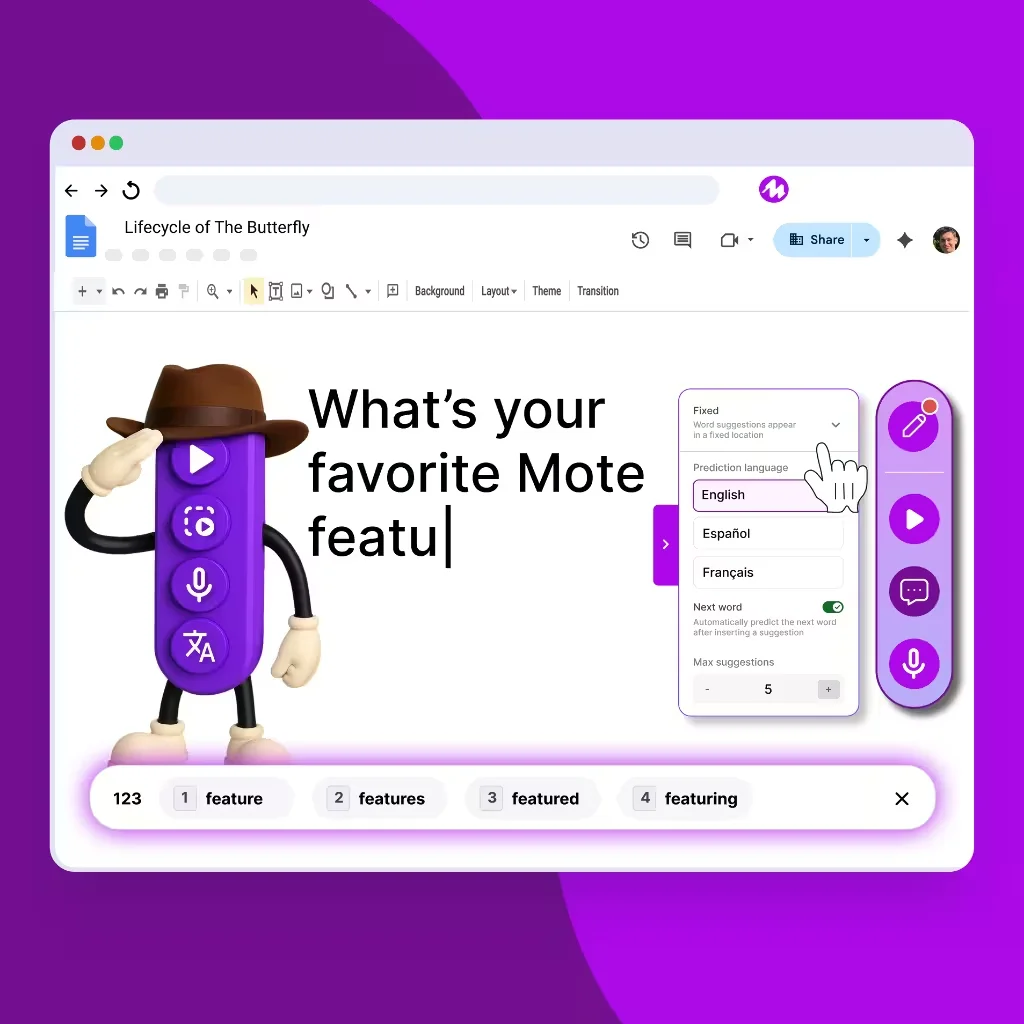
La prĂ©diction de texte propose dĂ©sormais deux modes d'affichage adaptĂ©s Ă  votre style d'Ă©criture. Choisissez le mode Suivi pour que les suggestions apparaissent directement lĂ  oĂč vous tapez, ou le mode Fixe pour afficher une barre d'outils horizontale Ă©purĂ©e en bas de votre Ă©cran. Essayez-le dĂšs maintenant :

  1. Ouvrez un document Google Docs
  2. Cliquez sur l'extension Mote
  3. Passez en mode rédaction
  4. Passez en mode fixe
  5. Commencez Ă  taper !

‍

‍

La saisie prĂ©dictive propose dĂ©sormais deux modes d'affichage adaptĂ©s Ă  votre style d'Ă©criture. Choisissez le mode « Suivre » pour que les suggestions apparaissent directement Ă  l'endroit oĂč vous tapez, ou le mode « Fixe » pour afficher une barre d'outils horizontale Ă©purĂ©e en bas de votre Ă©cran. Essayez-le dĂšs maintenant :

  1. Ouvrez un document Google Docs
  2. Cliquez sur l'extension Mote
  3. Passez en mode rédaction
  4. Passez en mode « Fixed »
  5. Commencez Ă  taper !

‍

March 9, 2026

Prenez le contrĂŽle de vos suggestions de mots

La prédiction de texte vous permet désormais de personnaliser le nombre de suggestions qui s'affichent pendant que vous tapez. Il vous suffit de choisir entre 1 et 10 suggestions maximum pour trouver le juste équilibre qui vous permettra d'écrire plus facilement et de réduire l'encombrement visuel. Essayez dÚs maintenant :

  1. Ouvrez un document Google Docs
  2. Cliquez sur l'extension Mote
  3. Passez en mode rédaction
  4. Réglez le nombre maximal de suggestions de mots
  5. Commencez Ă  taper !

Prenez le contrĂŽle de vos suggestions de mots

La prédiction de texte vous permet désormais de personnaliser le nombre de suggestions qui s'affichent pendant que vous tapez. Il vous suffit de choisir entre 1 et 10 suggestions maximum pour trouver le juste équilibre qui vous permettra d'écrire plus facilement et de réduire l'encombrement visuel. Essayez dÚs maintenant :

  1. Ouvrez un document Google Docs
  2. Cliquez sur l'extension Mote
  3. Passez en mode rédaction
  4. Réglez le nombre maximal de suggestions de mots
  5. Commencez Ă  taper !
March 9, 2026

¿Hablas español ? La prédiction de texte fait maintenant

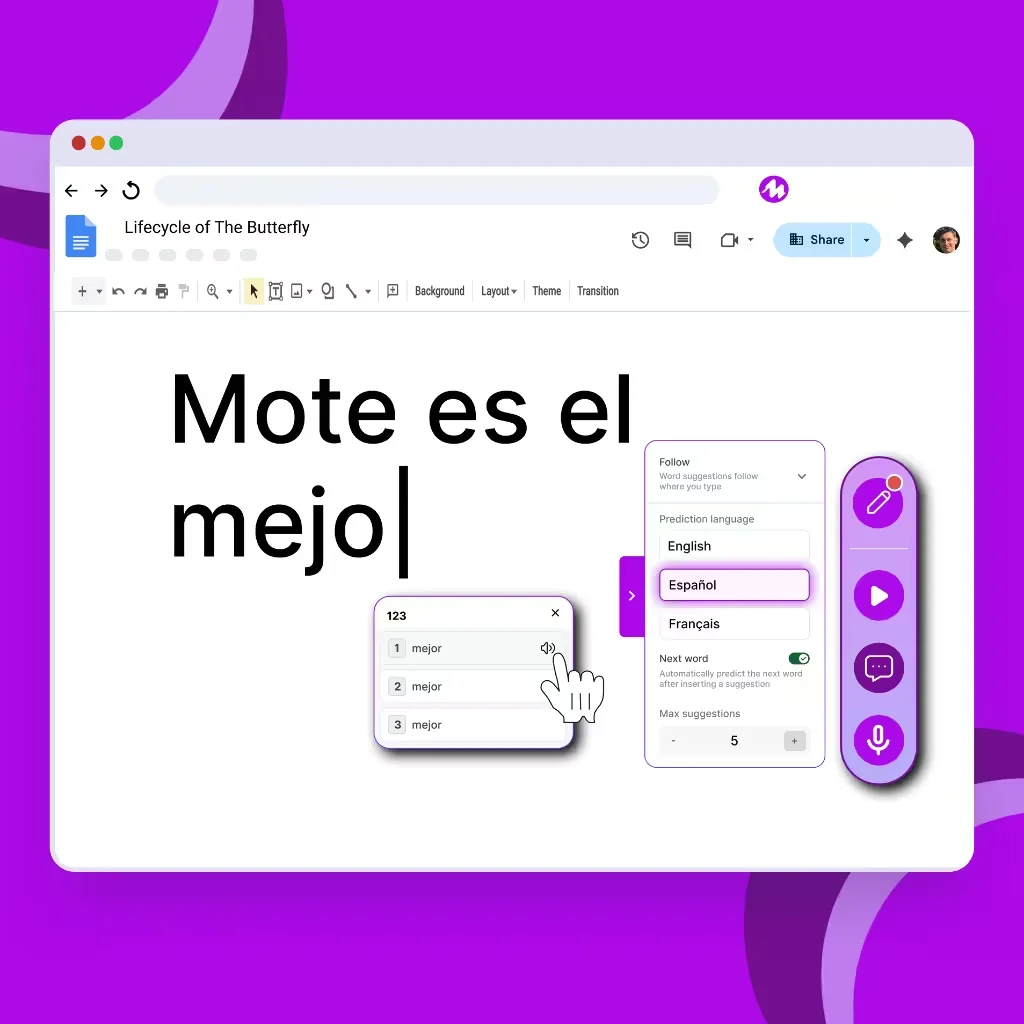
La prédiction de texte prend désormais en charge l'espagnol, en plus du français et de l'anglais. Les hispanophones bénéficient désormais eux aussi de suggestions en temps réel qui tiennent compte de la prononciation, du contexte et de la grammaire. Essayez-le dÚs maintenant :

  1. Ouvrez un document Google Docs
  2. Cliquez sur l'extension Mote
  3. Passez en mode rédaction
  4. Passez Ă  l'espagnol
  5. Commencez Ă  taper !

¿Hablas español? La prédiction de texte fonctionne désormais

La prédiction de texte prend désormais en charge l'espagnol, en plus du français et de l'anglais. Les hispanophones bénéficient désormais eux aussi de suggestions en temps réel qui tiennent compte de l'orthographe phonétique, du contexte et de la grammaire. Essayez-le dÚs maintenant :

  1. Ouvrez un document Google Docs
  2. Cliquez sur l'extension Mote
  3. Passez en mode rédaction
  4. Passez Ă  l'espagnol
  5. Commencez Ă  taper !
March 2, 2026

Dites bonjour à la prédiction de texte en français

Découvrez la prédiction de texte en français

La prédiction de texte prend désormais en charge le français. Les élÚves bénéficient de suggestions en temps réel qui tiennent compte de l'orthographe phonétique, du contexte et de la grammaire.

Essayez-la dĂšs maintenant :

  1. Ouvrez un document Google Docs.
  2. Cliquez sur l'extension Mote.
  3. Passez en mode rédaction.
  4. Changez la langue en Français.
  5. Commencez Ă  taper !

‍

La prédiction de texte prend désormais en charge le français. Les élÚves bénéficient de suggestions en temps réel qui tiennent compte de l'orthographe phonétique, du contexte et de la grammaire.

Essayez-le dĂšs maintenant :

  1. Ouvrez un document Google Docs.
  2. Cliquez sur l'extension Mote.
  3. Passez en mode rédaction.
  4. Changez la langue en Français.
  5. Commencez Ă  taper !
February 23, 2026

Les Flashcards sont mises Ă  jour visuellement đŸ–Œïž

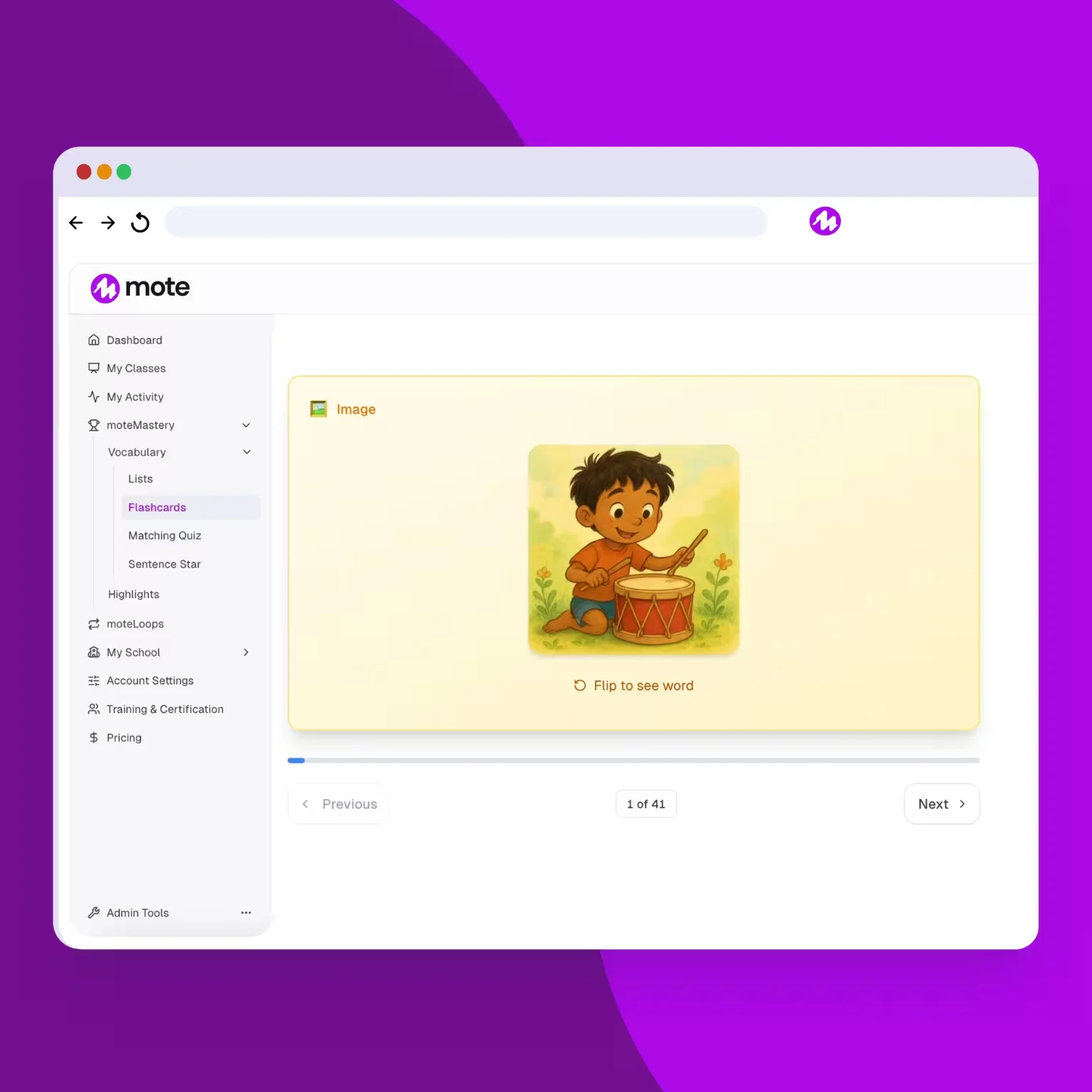
Les fiches disposent désormais d'un mode image, qui permet de tester son vocabulaire à l'aide d'images. Essayez-le dÚs maintenant :

  1. Rendez-vous dans la section « Fiches » de Mote Mastery
  2. Sélectionnez la liste de vocabulaire que vous souhaitez étudier, ou générez-en une nouvelle en quelques secondes.
  3. Révisez et partagez avec vos élÚves : seuls les mots accompagnés d'images s'afficheront en mode image.

‍

Il existe une nouvelle façon de maßtriser vos listes de mots. Les fiches d'apprentissage affichent une image au recto. En retournant la fiche, vous voyez le mot et un exemple d'utilisation.

‍

Les fiches de révision bénéficient d'une mise à jour visuelle
Les fiches disposent désormais d'un mode image, qui permet de tester son vocabulaire à l'aide d'images. Essayez-le dÚs maintenant :

  1. Rendez-vous dans la section « Fiches de révision » de Mote Mastery
  2. Sélectionnez la liste de vocabulaire que vous souhaitez étudier, ou générez-en une nouvelle en quelques secondes.
  3. Révisez et partagez avec vos élÚves : seuls les mots accompagnés d'images s'afficheront en mode image.
February 12, 2026

Le code Enigma brisé : Mote résout l'impossible mystÚre du langage mathématique !

Le code Enigma déchiffré : Mote résout le mystÚre insurmontable de la lecture des équations mathématiques !

‍

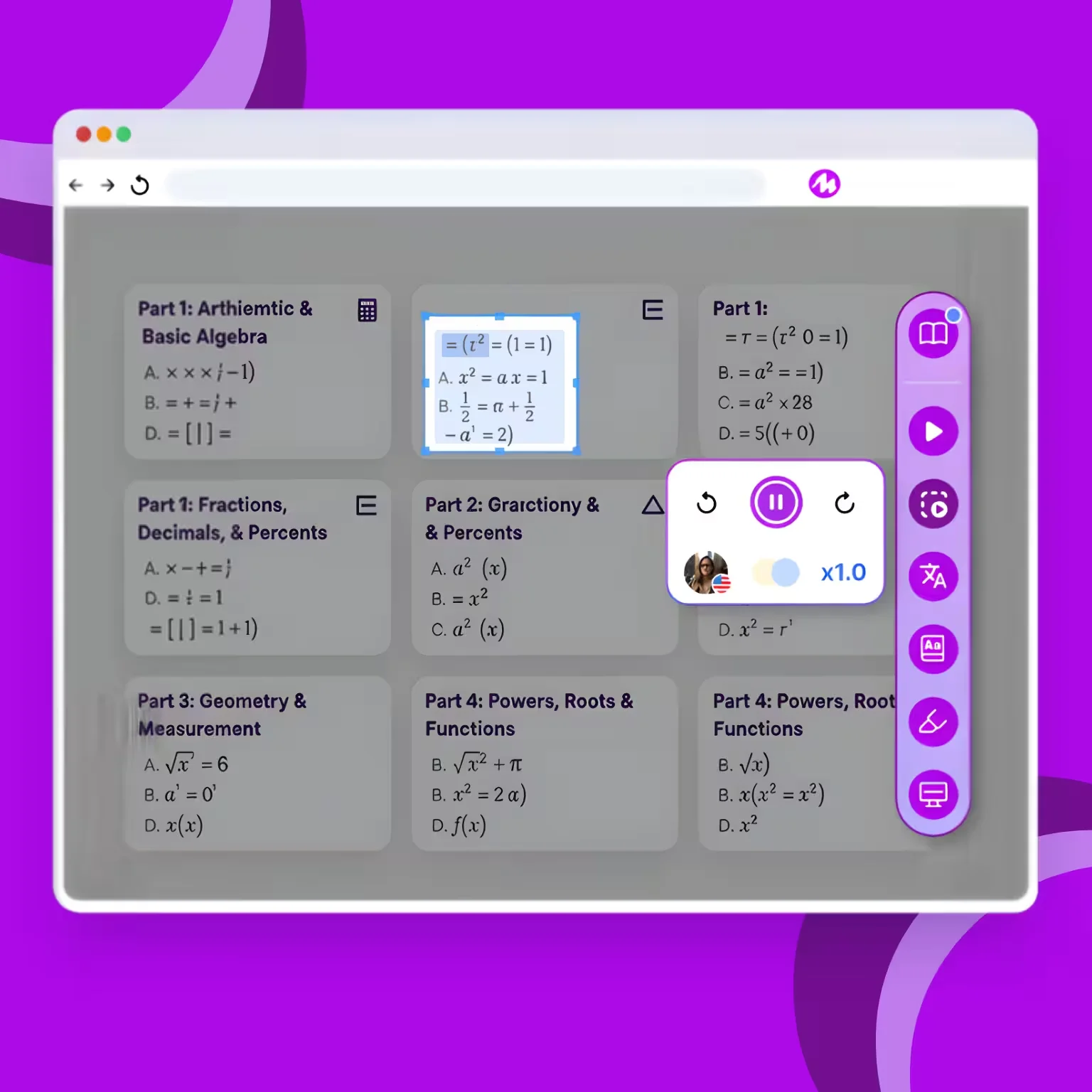
Read Aloud offre désormais une meilleure gestion des équations. La fonction « Sélectionner la zone à lire » permet une lecture précise des équations mathématiques. Essayez-la ci-dessous en :

  1. cliquant sur l'extension Mote pour ouvrir la barre latérale Mote
  2. Accéder au mode Lecture
  3. Cliquer sur « Sélectionner la zone à lire »
  4. Fais glisser et sélectionne l'équation sur ta page
  5. Mote identifiera automatiquement les équations mathématiques et les lira à voix haute.

Barre latérale

Sélectionner la zone à lire

‍

La fonctionnalité « Lecture à voix haute » offre désormais une meilleure prise en charge des équations. La fonction « Sélectionner la zone à lire » permet d'obtenir une lecture précise des équations mathématiques. Testez-la ci-dessous en :

  1. cliquant sur l'extension Mote pour ouvrir la barre latérale Mote
  2. Accéder au mode Lecture
  3. Cliquer sur « Sélectionner la zone à lire »
  4. Faire glisser et sélectionner l'équation sur votre page
  5. Mote identifiera automatiquement les équations mathématiques et les lira à voix haute.
February 12, 2026

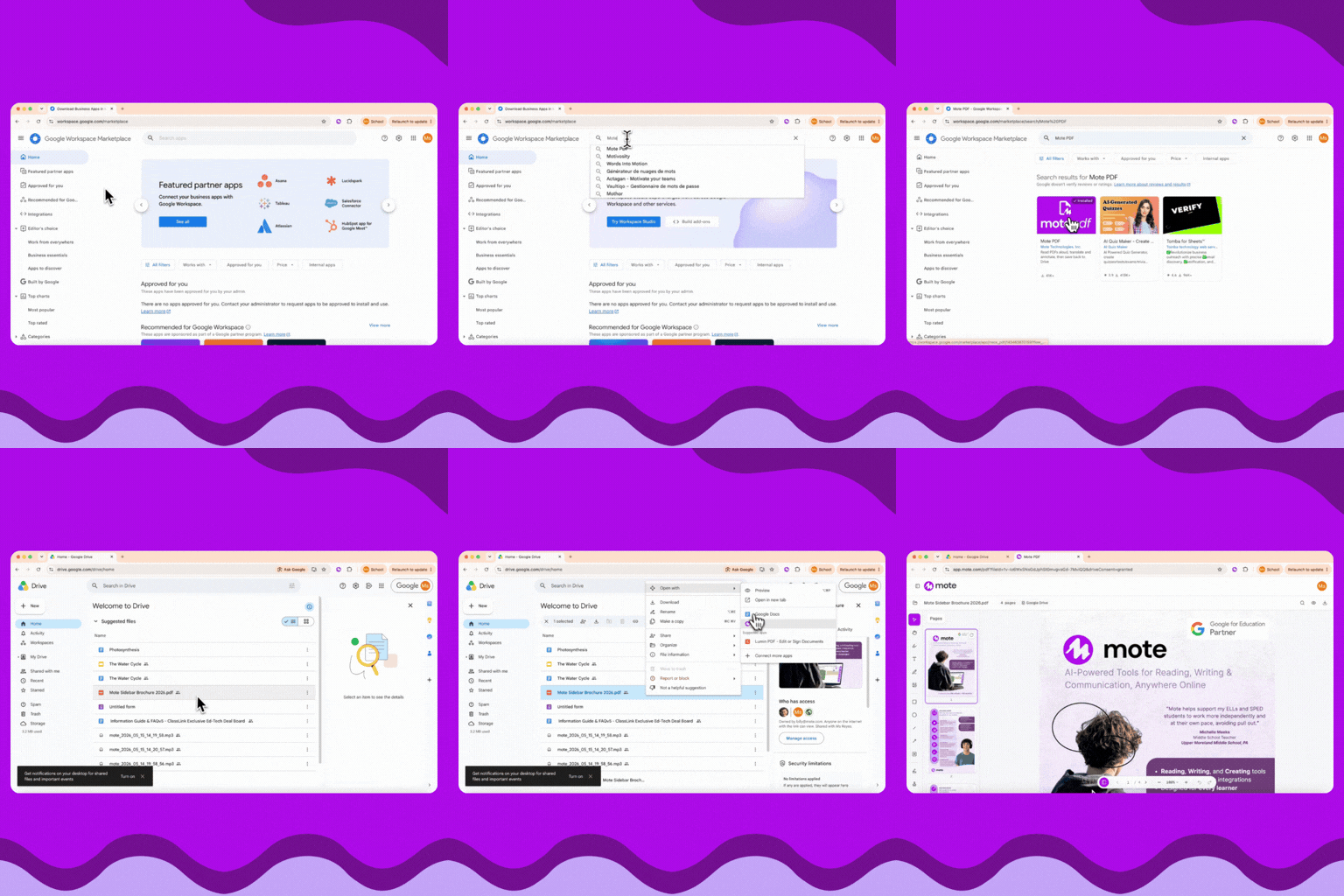
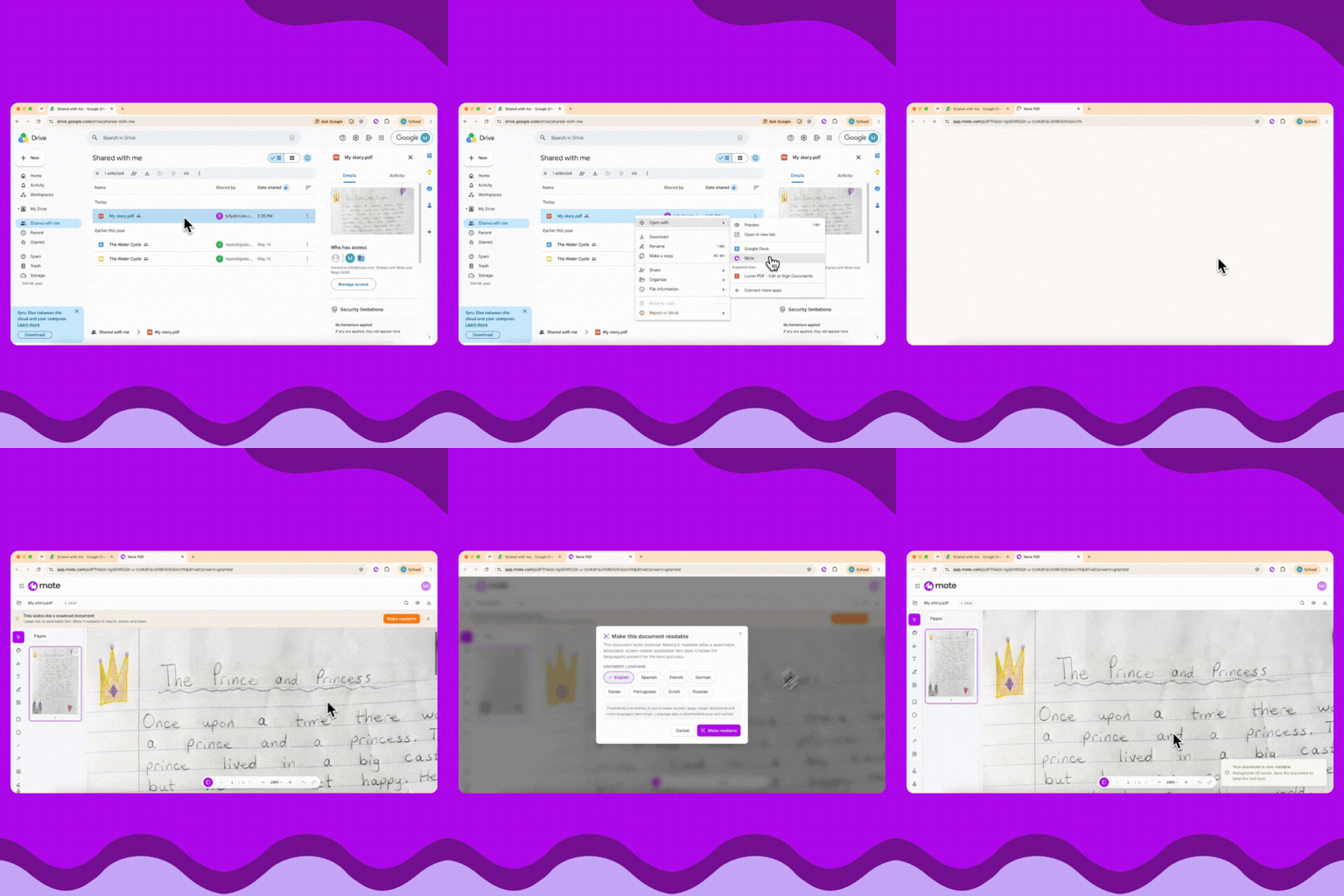
Vous avez Mote ? Vous avez Google Drive ? Vous avez maintenant des PDF accessibles 🎉

Vous avez Mote ? Vous avez Google Drive ? Vous pouvez dĂ©sormais consulter des fichiers PDF 🎉

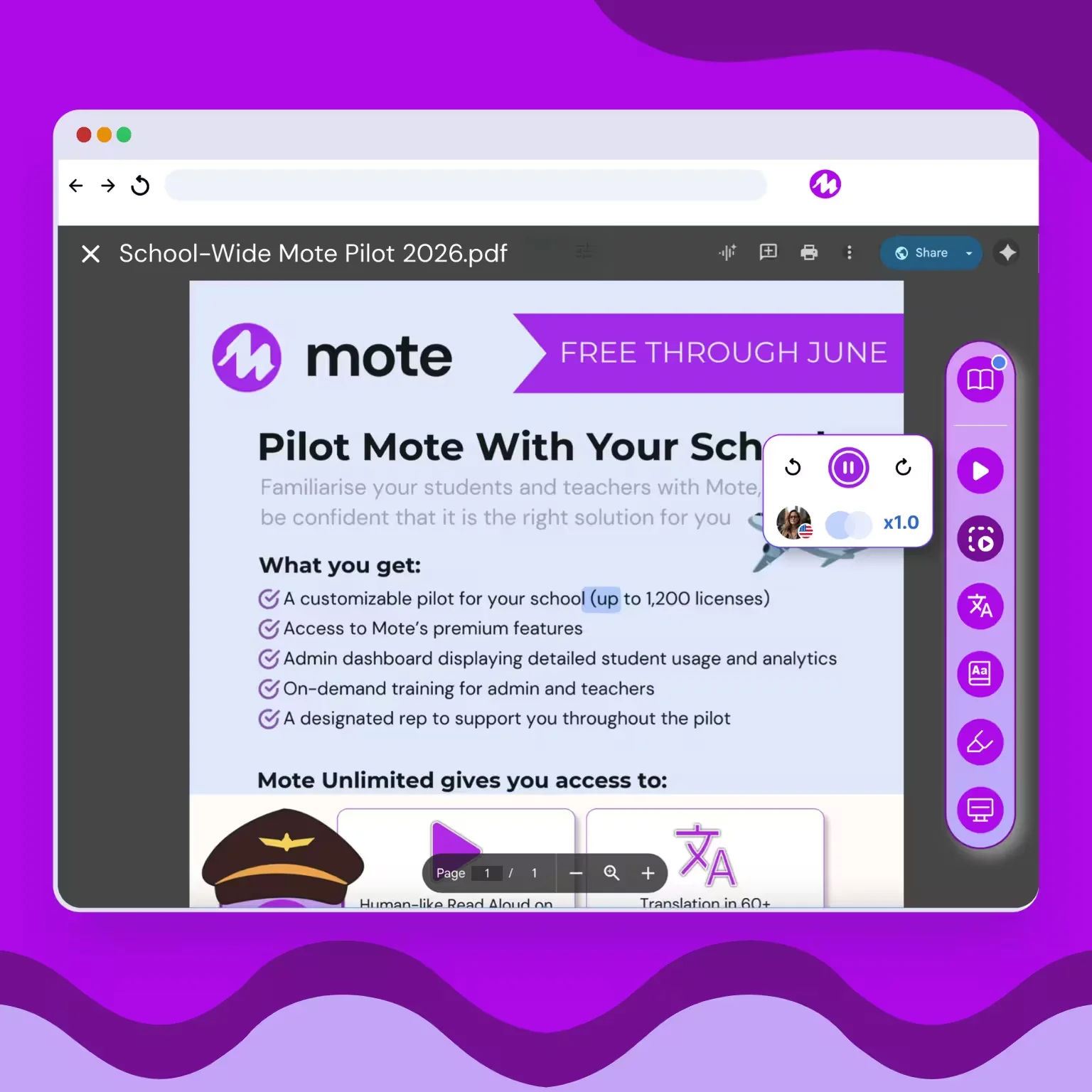
Les élÚves peuvent désormais simplement cliquer sur « Lire la page » pour écouter la lecture à voix haute des PDF sur Google Drive

Play Page scanne et lit la page entiÚre pour vous, vous n'avez donc pas besoin de faire glisser et de sélectionner. La prise en charge du dictionnaire vous permet également de sélectionner et de définir tout mot nouveau ou complexe.

‍

Essayez-le dĂšs maintenant :

  1. Ouvrez un PDF dans Google Drive
  2. Cliquez sur l'extension Mote pour ouvrir la barre latérale Mote
  3. Accédez au mode Lecture
  4. Cliquez sur « Play Page »
  5. Écoutez la lecture intĂ©grale du PDF
  6. Sélectionnez un mot et ouvrez le dictionnaire Mote pour le rechercher

Remarque : cela fonctionne avec la plupart des PDF, mais pas avec tous les documents numérisés. Restez à l'écoute, une solution plus complÚte sera bientÎt disponible !

Lecture Ă  voix haute des PDF

Barre latérale

Dictionnaire

Dictionnaire multilingue
Play Page scanne et lit la page entiÚre à votre place, vous n'avez donc pas besoin de faire glisser le curseur pour sélectionner le texte. La fonction de dictionnaire vous permet également de sélectionner et de rechercher la définition de tout mot nouveau ou complexe.

‍

Essayez-le dĂšs maintenant :

  1. Ouvrez un fichier PDF dans Google Drive
  2. Cliquez sur l'extension Mote pour ouvrir la barre latérale Mote
  3. Accédez au mode Lecture
  4. Cliquez sur « Play Page »
  5. Écoutez la lecture intĂ©grale du PDF
  6. Sélectionnez un mot et ouvrez le dictionnaire Mote pour le rechercher

Remarque : cela fonctionne avec la plupart des PDF, mais pas avec tous les documents numérisés. Restez à l'écoute, une solution plus complÚte sera bientÎt disponible !

February 12, 2026

Vous ĂȘtes si prĂ©visible, avec Mote

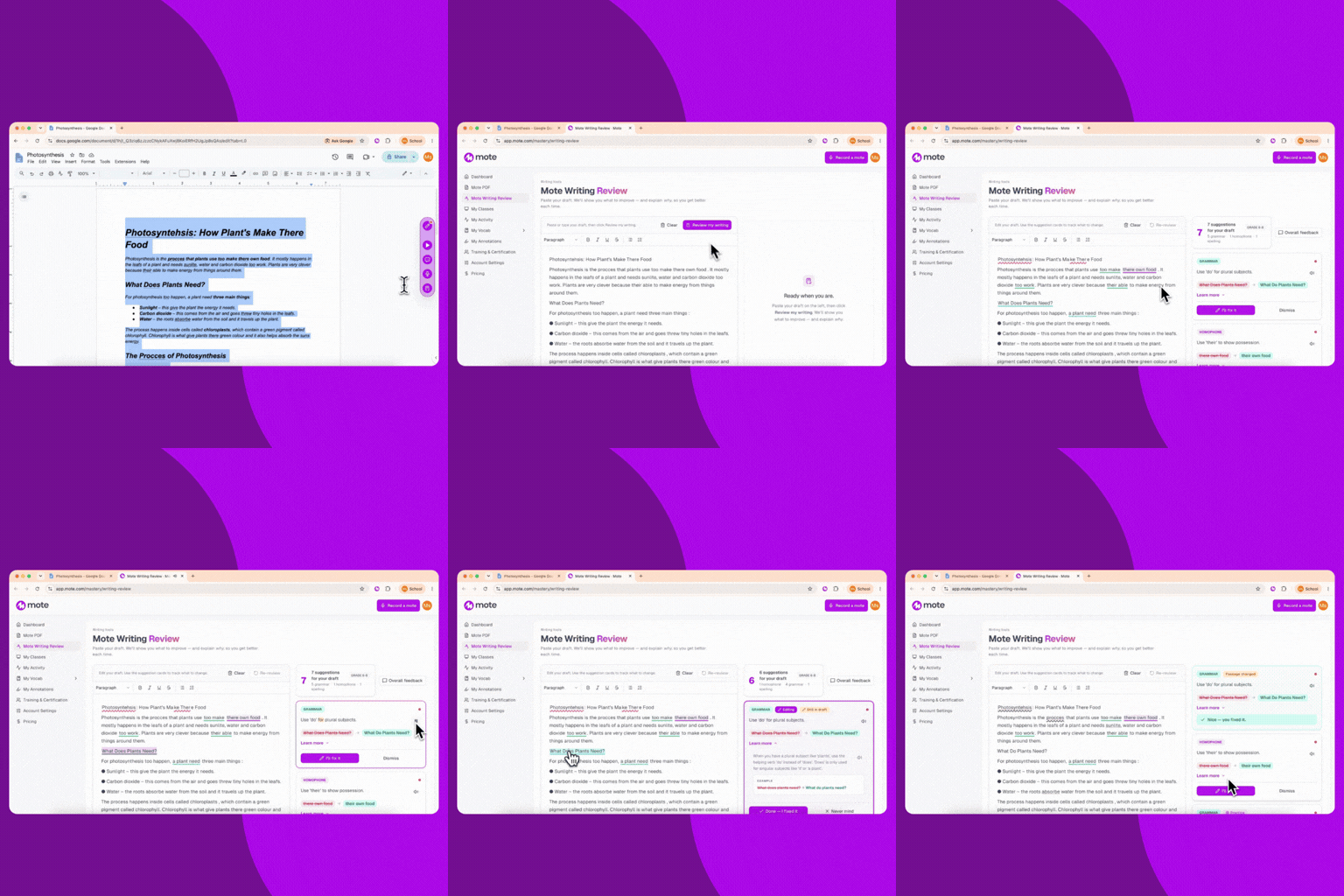
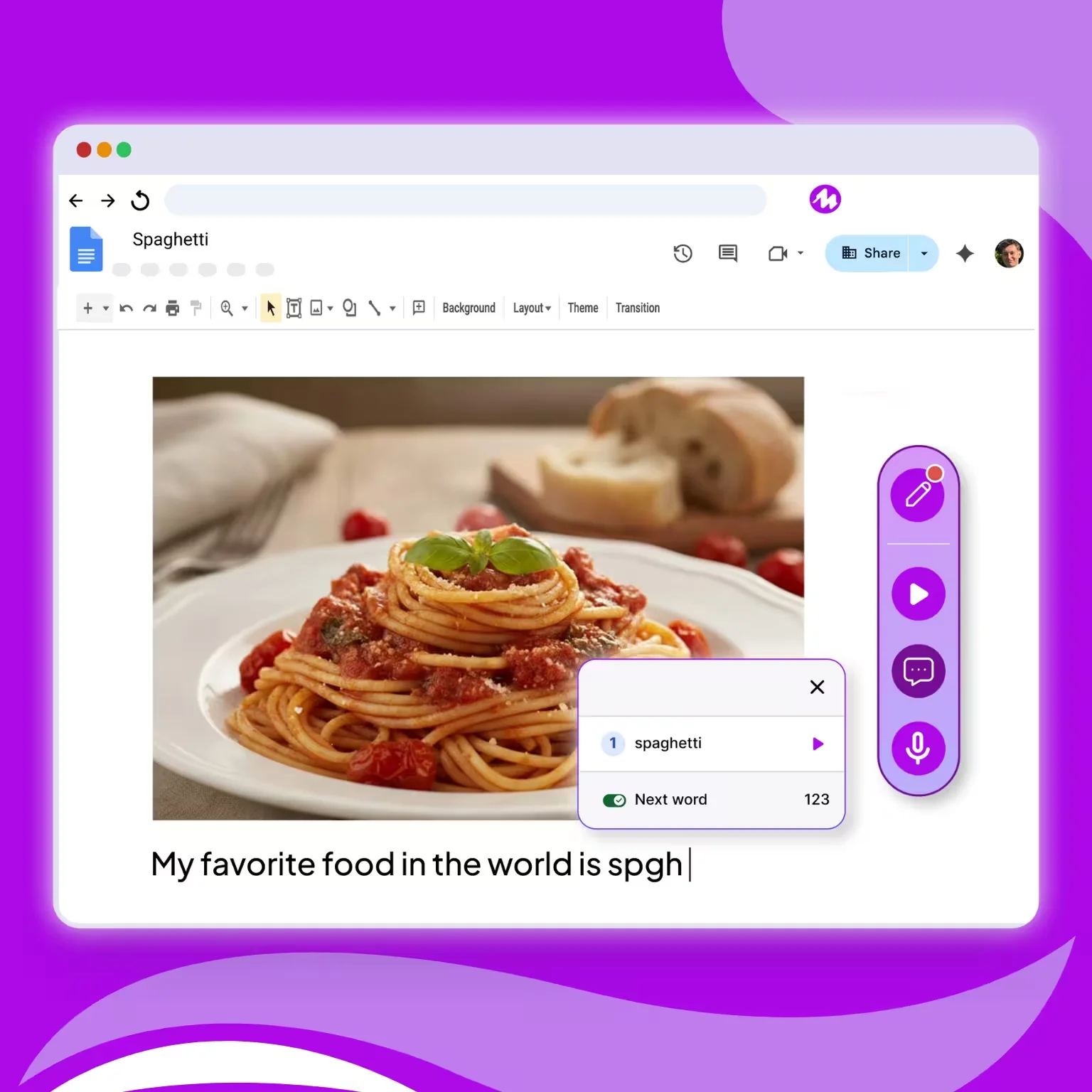
La fonction de prédiction de texte de Mote a été mise à jour avec une orthographe phonétique plus performante et une prise en charge grammaticale améliorée, notamment :

  • Une meilleure prise en compte de l'omission des voyelles. Par exemple, « Spg » suggĂšre « Spaghetti ».
  • Les Ă©lĂšves peuvent taper les mots tels qu'ils les prononcent. « Komputer » devient « computer ».
  • Les prĂ©dictions respectent les rĂšgles grammaticales. AprĂšs « I », des verbes comme « am » ou « have » apparaissent – jamais de noms qui n’ont pas leur place. 

‍

Essayez-le dĂšs maintenant :

  1. Cliquez sur l'extension Mote pour ouvrir la barre latérale Mote
  2. AccĂ©dez au mode Écriture
  3. Cliquez sur « Prédiction de texte »
  4. Commencez Ă  taper
  5. Cliquez ou saisissez le numéro de la suggestion de mot que vous souhaitez !

La prédiction de texte de Mote a été mise à jour avec une orthographe phonétique robuste et une prise en charge grammaticale améliorée.

Vous ĂȘtes tellement prĂ©visible, avec Mote

Prédiction de texte

La fonction de prédiction de texte de Mote a été mise à jour avec une orthographe phonétique plus performante et une prise en charge grammaticale améliorée, notamment :

  • Une meilleure prise en compte de l'omission des voyelles. Par exemple, « Spg » suggĂšre « Spaghetti ».
  • Les Ă©lĂšves peuvent taper les mots tels qu'ils les prononcent. « Komputer » devient « computer ».
  • Les prĂ©dictions respectent les rĂšgles grammaticales. AprĂšs « I », des verbes comme « am » ou « have » apparaissent – jamais de noms qui n'ont pas leur place. 

‍

Essayez-le dĂšs maintenant :

  1. Cliquez sur l'extension Mote pour ouvrir la barre latérale Mote
  2. AccĂ©dez au mode Écriture
  3. Cliquez sur « Prédiction de texte »
  4. Commencez Ă  taper
  5. Cliquez ou tapez le numéro de la suggestion de mot que vous souhaitez !
January 5, 2026

Apprendre au niveau local, lire au niveau mondial avec Mote Select Area Read Aloud & Translation (lecture Ă  haute voix et traduction)

« Select Area to Read » lit et traduit désormais dans plus de 60 langues. Convertissez le texte en parole en espagnol, en arabe, en chinois et dans bien d'autres langues pour n'importe quelle image, fichier PDF ou graphique.

Essayez-le dĂšs maintenant :

  1. Cliquez sur l'extension Mote pour ouvrir la barre latérale Mote
  2. Accédez au mode Lecture
  3. Cliquez sur « Select Area to Read »
  4. Faites glisser et sélectionnez n'importe quel texte sur votre page
  5. Mote identifiera automatiquement la langue et le lira à voix haute instantanément

Barre latérale

Sélectionner la zone à lire

« Select Area to Read » lit et traduit désormais dans plus de 60 langues. Convertissez le texte en parole en espagnol, en arabe, en chinois et dans bien d'autres langues pour n'importe quelle image, fichier PDF ou graphique.

Essayez-le dĂšs maintenant :

  1. Cliquez sur l'extension Mote pour ouvrir la barre latérale Mote
  2. Accédez au mode Lecture
  3. Cliquez sur « Select Area to Read »
  4. Faites glisser et sélectionnez n'importe quel texte sur votre page
  5. Mote identifiera automatiquement la langue et le lira à voix haute instantanément
December 5, 2025

Cliquez, parlez, glissez. Levez vos pieds et tapez avec votre voix.

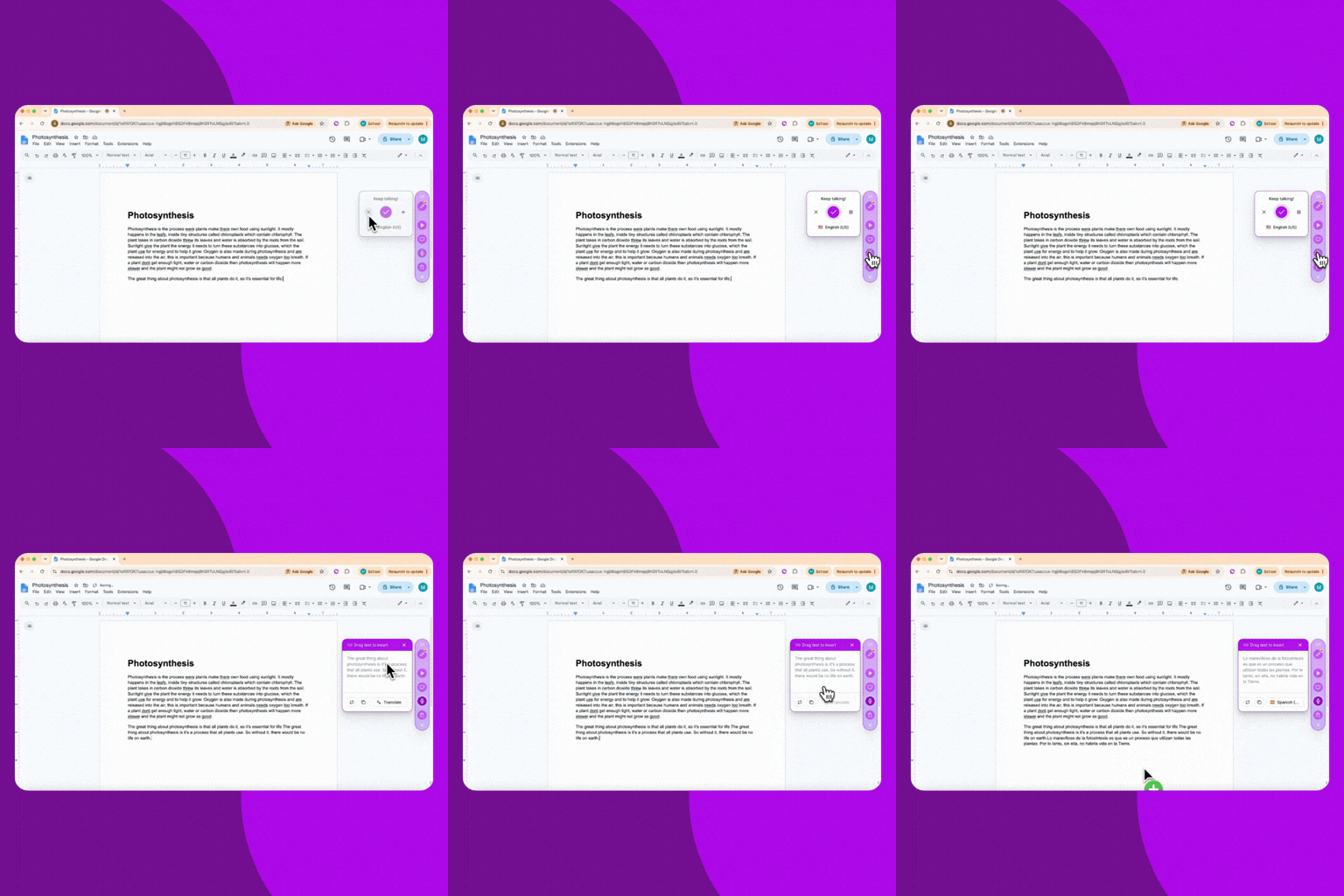
La reconnaissance vocale est désormais encore plus simple à utiliser. Essayez-la avec vos élÚves en :

  1. Placer le curseur Ă  l'endroit oĂč vous souhaitez taper
  2. Appuyez sur l'extension
  3. Passer en mode écriture
  4. Appuyez sur le microphone pour activer la « reconnaissance vocale »
  5. Dicter votre texte
  6. Appuyez sur « Terminé ».
  7. Si le texte n'est pas encore inséré dans votre page, utilisez la fonction « Copier » ou le glisser-déposer pour placer le texte sur la page.

Tapez avec votre voix dans n'importe quel champ de texte. Glissez-déposez facilement grùce à la derniÚre mise à jour.

Saisie vocale

Transcription de la parole en texte

Mote Speech to Text est désormais encore plus simple à utiliser. Les élÚves peuvent taper du texte à l'aide de leur voix dans n'importe quelle application et, si le texte n'est pas inséré automatiquement dans leur page, il leur suffit de le faire glisser vers celle-ci.

Essayez-le avec vos élÚves en :

  1. Placer le curseur Ă  l'endroit oĂč vous souhaitez taper
  2. Appuyez sur l'extension
  3. Passant en mode écriture
  4. Appuyez sur le microphone pour activer la fonction « speech to text »
  5. Dicter votre texte
  6. Appuyez sur « Terminé ».
  7. Si le texte n'est pas encore inséré dans votre page, utilisez la fonction « Copier » ou glissez-déposez pour placer le texte sur la page.
December 5, 2025

Chassez le blues de l'hiver : Mote Read Aloud Les couleurs sont lĂ  !

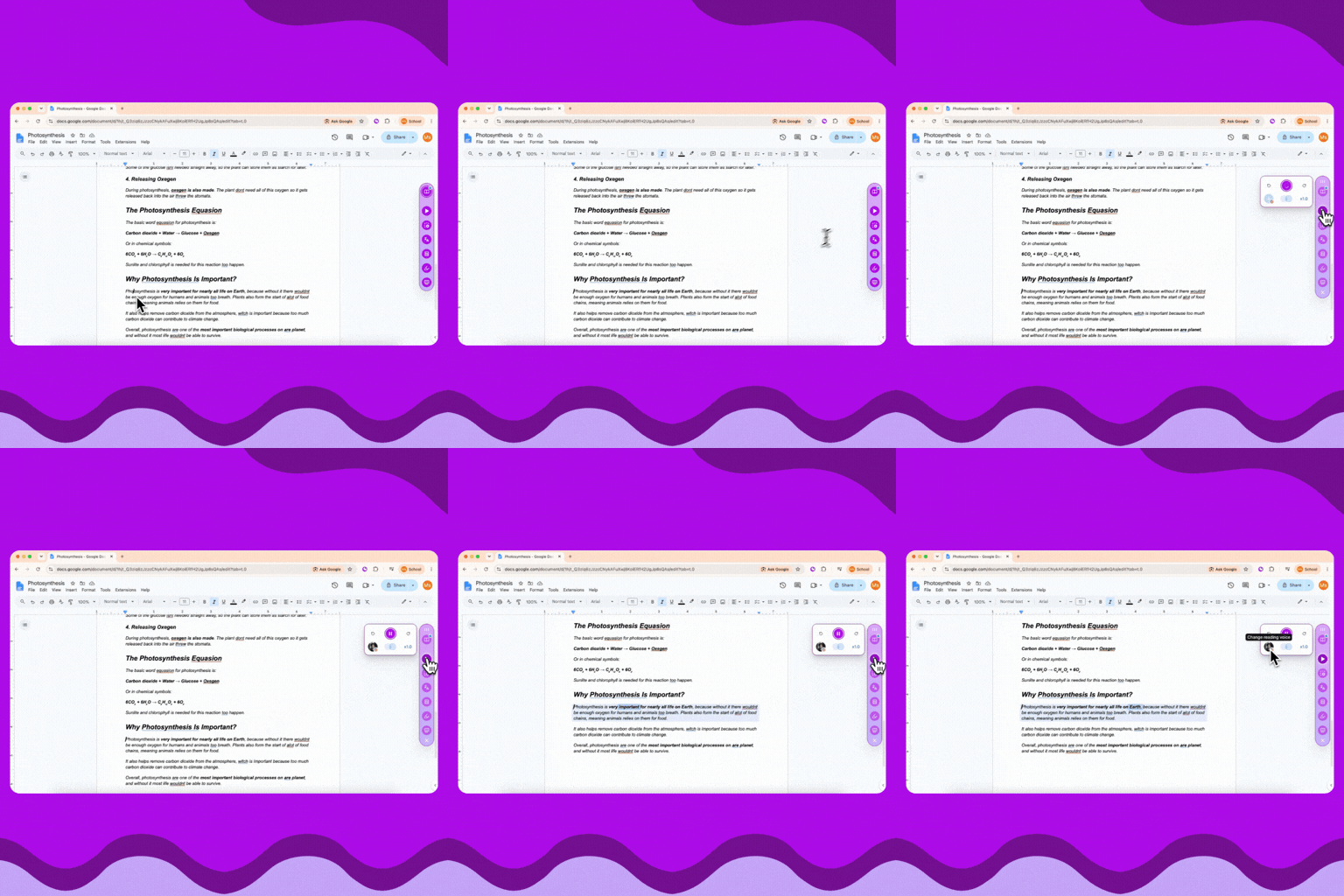
Personnalisez votre expérience de lecture à voix haute grùce à 6 options de couleurs pour la mise en surbrillance des paragraphes et des mots !

Changer la couleur de mise en évidence des paragraphes et des mots dans la lecture à voix haute est trÚs simple :

  1. Cliquez sur l'extension Mote
  2. Accédez au mode Lecture
  3. Cliquez sur « Lecture à voix haute »
  4. Cliquez sur l'une des couleurs dans la fenĂȘtre contextuelle. L'option de gauche contrĂŽle la couleur de surlignage des paragraphes, et celle de droite vous permet de modifier la couleur de surlignage des mots
  5. Sélectionnez la couleur de votre choix
  6. Votre texte sera désormais surligné dans la nouvelle couleur que vous avez choisie !

Lecture Ă  voix haute avec une voix semblable Ă  celle d'un humain

Pour modifier la couleur de mise en surbrillance des paragraphes et des mots lors de la lecture Ă  voix haute, rien de plus simple :

  1. Cliquez sur l'extension Mote
  2. Accédez au mode Lecture
  3. Cliquez sur « Lecture à voix haute »
  4. Cliquez sur l'une des couleurs dans la fenĂȘtre contextuelle. L'option de gauche contrĂŽle la couleur de surlignage des paragraphes, tandis que celle de droite vous permet de modifier la couleur de surlignage des mots
  5. Sélectionnez la couleur de votre choix
  6. Votre texte sera désormais surligné dans la nouvelle couleur que vous avez choisie !
December 5, 2025

Ho Ho Ho ! Le PÚre Noël lit à haute voix

Ho ho ho ! Les prévisions annoncent un Motemas précoce !

Apportez une ambiance festive dans votre classe avec le PĂšre NoĂ«l en personne ! GrĂące Ă  Read Aloud, vous pouvez dĂ©sormais lire Ă  voix haute avec la voix joyeuse du PĂšre NoĂ«l pour rĂ©pandre la magie des fĂȘtes.

La prochaine fois que vous utiliserez la page de lecture ou que vous sélectionnerez une zone à lire, choisissez le PÚre Noël dans la liste des options vocales :

  1. Accédez au mode Lecture dans la barre latérale
  2. Cliquez sur « Lire la page » ou « Sélectionner une zone à lire »
  3. Cliquez sur « Changer la voix de lecture »
  4. Sélectionnez « PÚre Noël »

Désormais, chaque fois que vous activerez la lecture à voix haute, vous répandrez un peu de joie festive !

Lecture Ă  voix haute avec une voix semblable Ă  celle d'un humain

Lecture Ă  voix haute du texte de l'image

Page de lecture : Lecture Ă  voix haute

‍

La prochaine fois que vous utiliserez la page de lecture, sélectionnez « Zone à lire » ou « Générer l'audio », puis choisissez « Santa » dans la liste des options vocales.

  1. Accédez au mode Lecture dans la barre latérale
  2. Cliquez sur « Lire la page » ou « Sélectionner une zone à lire »
  3. Cliquez sur « Changer la voix de lecture »
  4. SĂ©lectionnez « Santa Claus » (États-Unis) ou « Father Christmas » (Royaume-Uni)

Tout comme les meilleurs cadeaux de Noël, la voix du PÚre Noël n'est disponible que « dans la limite des stocks disponibles » !

December 1, 2025

Super Docs ! Exporter les points forts vers Google Docs

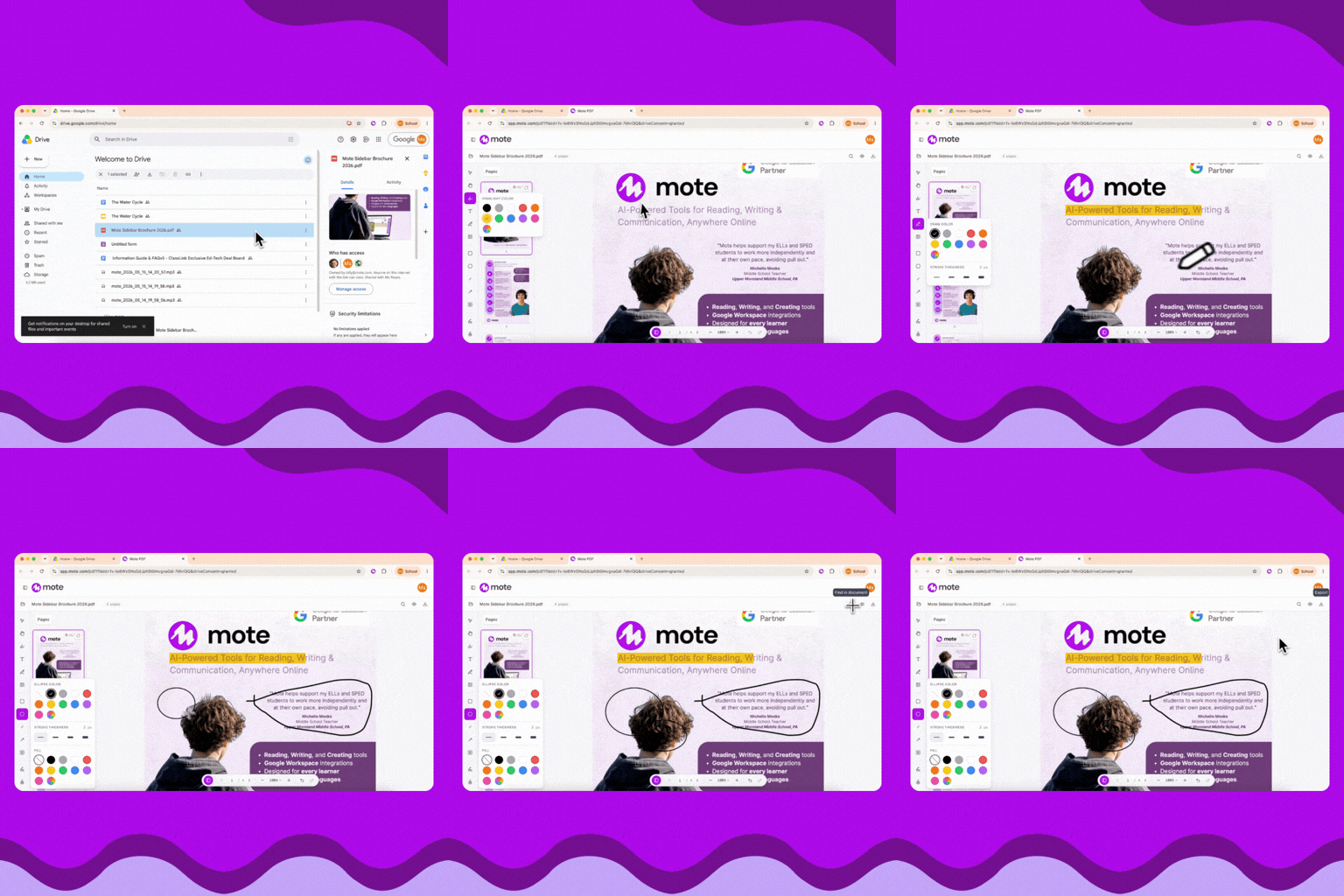
Les élÚves disposent désormais d'un moyen simple et efficace d'exporter les passages surlignés et le vocabulaire de n'importe quelle page web. La fonction « Exporter vers Google Docs » crée et remplit un nouveau document Google Docs au format soigné.

Voici comment l'utiliser vous-mĂȘme ou avec vos Ă©lĂšves :

  1. Sur n'importe quelle page web, ouvrez la barre latérale Mote et sélectionnez le mode Lecture
  2. Choisissez l'outil Surligneur, puis utilisez les différentes couleurs de surlignage
  3. N'oubliez pas que vous pouvez également surligner du vocabulaire à l'aide de l'outil Dictionnaire
  4. Une fois que vous avez terminĂ©, cliquez pour exporter vos passages surlignĂ©s vers Google Docs (vous devrez peut-ĂȘtre d'abord cliquer sur le bouton Actualiser)
  5. Un nouveau document Google Docs s'ouvrira et, aprĂšs quelques secondes d'attente, s'affichera avec vos surlignages, y compris les illustrations des mots lorsqu'elles sont disponibles.

Les élÚves disposent désormais d'un moyen simple et efficace d'exporter les passages surlignés et le vocabulaire de n'importe quelle page web. La fonction « Exporter vers Google Docs » crée et remplit un nouveau document Google Docs au format soigné.

Voici comment l'utiliser vous-mĂȘme ou avec vos Ă©lĂšves :

  1. Sur n'importe quelle page web, ouvrez la barre latérale Mote et sélectionnez le mode Lecture
  2. Choisissez l'outil Surligneur, puis utilisez les différentes couleurs de surlignage
  3. N'oubliez pas que vous pouvez également surligner du vocabulaire à l'aide de l'outil Dictionnaire
  4. Une fois que vous avez terminĂ©, cliquez pour exporter vos passages surlignĂ©s vers Google Docs (vous devrez peut-ĂȘtre d'abord cliquer sur le bouton Actualiser)
  5. Un nouveau document Google Docs s'ouvrira et, aprĂšs quelques secondes d'attente, s'affichera avec vos surlignages, y compris les illustrations des mots lorsqu'elles sont disponibles.
November 29, 2025

Fini l'ancien, place au nouveau : La révolution de la prédiction de texte est arrivée !

La prédiction de texte propose désormais des suggestions encore plus pertinentes, grùce à une amélioration de la prédiction de l'orthographe phonétique et à une plus grande précision :

  1. Cliquez sur l'extension Mote
  2. Passez en mode écriture
  3. Cliquez sur la prédiction de texte
  4. Commencez Ă  taper dans n'importe quelle zone de texte
  5. Saisissez le numéro du mot suggéré que vous souhaitez, ou cliquez dessus !

Place au renouveau : la révolution de la prédiction de texte est là !

La prédiction de texte propose désormais des suggestions encore plus pertinentes, grùce à une orthographe phonétique améliorée, à la prédiction du mot suivant et à une plus grande précision :

  1. Cliquez sur l'extension Mote
  2. Accédez au mode écriture
  3. Cliquez sur la prédiction de texte
  4. Commencez Ă  taper dans n'importe quelle zone de texte
  5. Saisissez le numéro du mot suggéré que vous souhaitez, ou cliquez dessus !
November 14, 2025

Ouvrez vos portes ! Remplissez votre classe en un clic

Ouvrez vos portes ! Remplissez votre classe en un clic

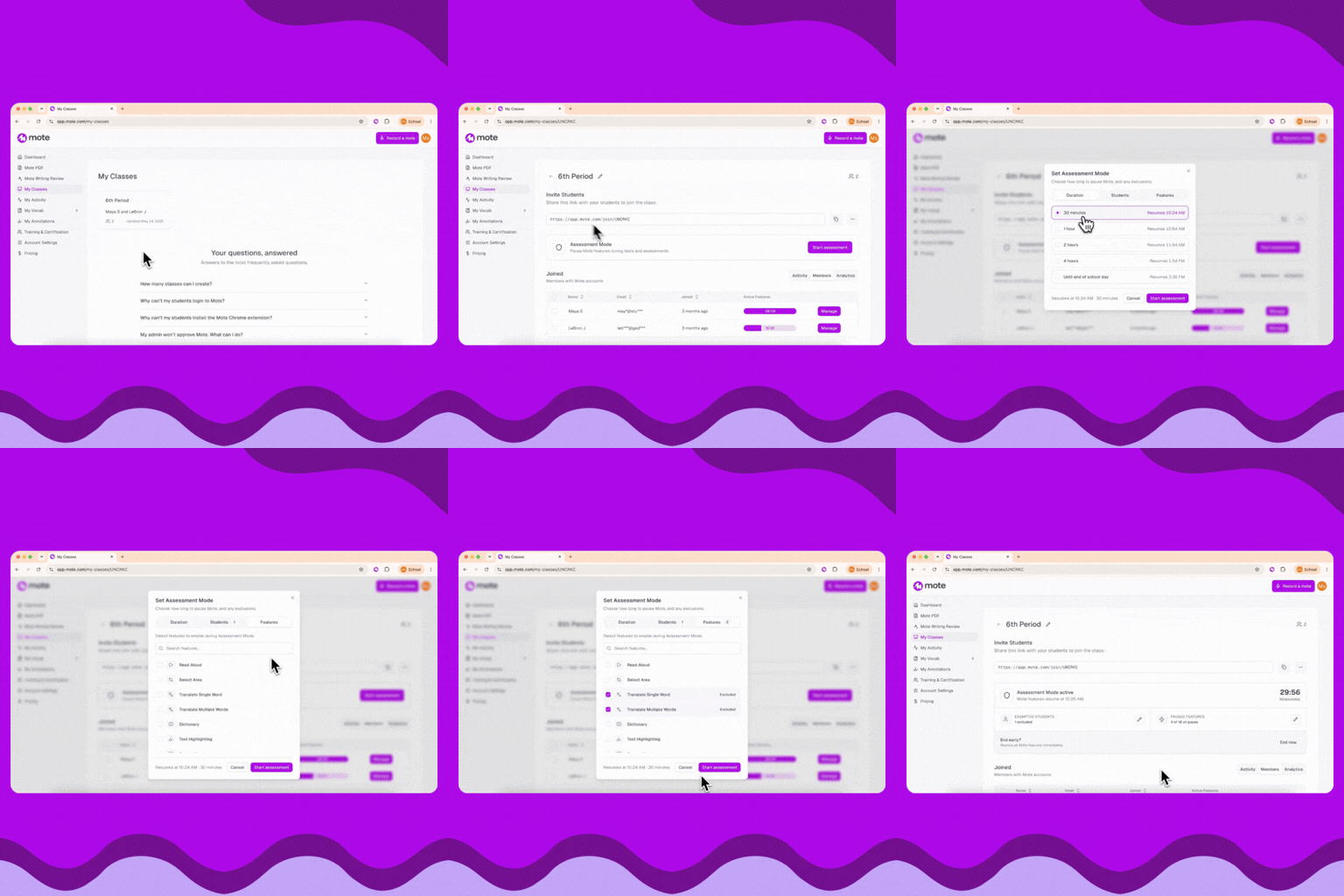
Vous pouvez désormais importer une classe depuis Google Classroom en quelques clics seulement ! Essayez dÚs maintenant sur la page « Mes classes ».

Ajouter des élÚves à votre classe est désormais plus simple que jamais :

  1. Rendez-vous sur www.mote.com/my-classes
  2. Cliquez sur « Importer depuis Google Classroom »
  3. Acceptez les autorisations de base
  4. Sélectionnez la classe que vous souhaitez importer

C'est tout ! Tous vos élÚves seront automatiquement ajoutés à la classe. Vous verrez une liste des élÚves qui utilisent déjà Mote, ainsi qu'une liste des élÚves qui seront ajoutés dÚs qu'ils auront créé leur compte Mote.

Tableau
de bord Inscription Ă  la classe

Ajouter des élÚves à votre classe n'a jamais été aussi simple :

  1. Rendez-vous sur www.mote.com/my-classes
  2. Cliquez sur « Importer depuis Google Classroom »
  3. Acceptez les autorisations de base
  4. Sélectionnez la classe que vous souhaitez importer

C'est tout ! Tous vos élÚves seront automatiquement ajoutés à la classe. Vous verrez une liste des élÚves qui utilisent déjà Mote, ainsi qu'une liste des élÚves qui seront ajoutés dÚs qu'ils auront créé leur compte Mote.

November 2, 2025

LISEZ TOUT À VOIX HAUTE ! Mote donne à Sora et Epic un changement de voix qu'ils n'oublieront jamais !

À LIRE À HAUTE VOIX ! Mote offre à Sora et Epic une mise à jour vocale qu’ils n’oublieront jamais !

Outre l'amélioration de l'intégration de la lecture à voix haute pour Sora et Epic, cette mise à jour inclut des images de dictionnaire extensibles, un nouveau systÚme d'étiquetage pour le surlignage et bien plus encore !

Nous avons apporté des mises à jour passionnantes pour rendre votre expérience Mote plus fluide et plus intuitive.

  • IntĂ©grations Sora et Epic amĂ©liorĂ©es

Nous avons amélioré notre expérience de lecture à voix haute dans les applications de bibliothÚque Sora et Epic afin que votre expérience soit plus fluide, plus claire et plus captivante que jamais.

  • Simplification de l'Ă©tiquetage des surligneurs

Nous avons simplifié les catégories de surlignage afin que vous puissiez modifier instantanément les libellés sans avoir à cliquer sur le menu déroulant. Il vous suffit de sélectionner la couleur que vous souhaitez utiliser, de cliquer sur le bouton « Modifier » et de changer le nom sans clic supplémentaire.

  • Dictionnaire amĂ©liorĂ©

Notre dictionnaire illustré peut désormais s'agrandir ou se réduire, ce qui vous permet de voir nos superbes images avec plus de détails. Nous avons également simplifié notre fonctionnalité de lecture à voix haute intégrée : elle lit désormais à la fois le mot et sa premiÚre définition.

  • Navigation simplifiĂ©e dans la prĂ©diction de texte

Besoin de faire une pause dans le mode de prĂ©diction de texte ? Vous pouvez dĂ©sormais cliquer sur « Fermer » dans la fenĂȘtre contextuelle.

Barre latérale

Étiquettes de surlignage

Dictionnaire

Lecture Ă  voix haute avec une voix semblable Ă  celle d'un humain

Prédiction de texte

Nous avons apporté des améliorations intéressantes pour rendre votre expérience Mote plus fluide et plus intuitive dans les applications de lecture Sora et Epic !

Rendez-vous sur https://soraapp.com/ ou https://www.getepic.com/ et trouvez votre livre préféré. En ouvrant la barre latérale Mote et en cliquant sur « Lire la page », vous pourrez lancer la lecture à voix haute pour n'importe quel livre numérique. Personnalisez la voix et la vitesse de lecture, et profitez de ces histoires qui prennent vie !

‍

En plus de ces intégrations, les fonctions de surlignage, de dictionnaire et de prédiction de texte ont également été améliorées :

  • Nous avons simplifiĂ© les catĂ©gories de surlignage afin que vous puissiez modifier instantanĂ©ment les libellĂ©s sans avoir Ă  cliquer sur le menu dĂ©roulant. Il vous suffit de sĂ©lectionner la couleur que vous souhaitez utiliser, de cliquer sur le bouton « Modifier » et de changer le nom sans clics supplĂ©mentaires.
  • Notre dictionnaire illustrĂ© peut dĂ©sormais s'agrandir ou se rĂ©duire, ce qui vous permet de voir nos superbes images avec plus de dĂ©tails. Nous avons Ă©galement simplifiĂ© notre fonctionnalitĂ© de lecture Ă  voix haute intĂ©grĂ©e : elle lit dĂ©sormais Ă  la fois le mot et sa premiĂšre dĂ©finition.‍
  • Besoin de faire une pause dans le mode de prĂ©diction de texte ? Vous pouvez dĂ©sormais cliquer sur « Fermer » dans la fenĂȘtre contextuelle.
October 15, 2025

Votre nouveau couple de pouvoir : Mote et Wakelet

Votre nouveau duo de choc : Mote et Wakelet

Mote est plus facile que jamais à utiliser dans Wakelet grùce à la prédiction de texte et au surlignage intégrés !

  • IntĂ©gration de la prĂ©diction de texte

Vous pouvez désormais utiliser la prédiction de texte en toute transparence dans n'importe quel champ de texte au sein de Wakelet. Il suffit d'activer la prédiction de texte et de commencer à taper !

  • IntĂ©gration de la fonction de surlignage

Vous pouvez désormais surligner n'importe quel élément dans Wakelet, et il restera en place jusqu'à ce que vous décidiez de le supprimer !

Barre latérale

Prédiction de texte

surligneur

Mote s'intÚgre désormais parfaitement à Wakelet, pour vous offrir une expérience encore plus agréable lors de l'utilisation de l'application !

Essayez la prédiction de texte :

  1. Créez une nouvelle fiche
  2. Cliquez sur l'extension Mote
  3. Passez en mode écriture
  4. Activez le bouton « prédiction de texte »
  5. Commencez à taper et découvrez des suggestions de mots en temps réel !

Essayez les intégrations de surlignage :

  1. Ouvrez une nouvelle collection
  2. Cliquez sur l'extension Mote
  3. VĂ©rifiez que vous ĂȘtes bien en mode lecture
  4. Cliquez sur le surligneur
  5. Sélectionnez l'étiquette et la couleur de votre choix
  6. Commencez Ă  surligner !
  7. Lorsque vous reviendrez dans la collection, vos surlignages seront toujours lĂ  !
Try Mote for free

No card required

© Mote Technologies, Inc. 2026. Brought to you with 💜 from our global team.